Việc quản lý độ dài văn bản là một yếu tố then chốt, đặc biệt khi bạn phải tuân thủ giới hạn từ cho các bài báo cáo, luận văn hay hợp đồng. Bài hướng dẫn chi tiết này sẽ chỉ cho bạn cách đếm từ trong Docs (Google Docs) một cách cực kỳ đơn giản và nhanh chóng trên mọi thiết bị. Chúng tôi sẽ hướng dẫn bạn cách đếm tổng số từ, cách đếm vùng văn bản được chọn, dùng phím tắt và đặc biệt là cách theo dõi số từ liên tục ngay cả khi đang gõ. Hãy cùng chúng tôi tìm hiểu chi tiết thông qua bài viết dưới đây.
Lợi Ích Của Việc Sử Dụng Công Cụ Đếm Từ Trong Docs
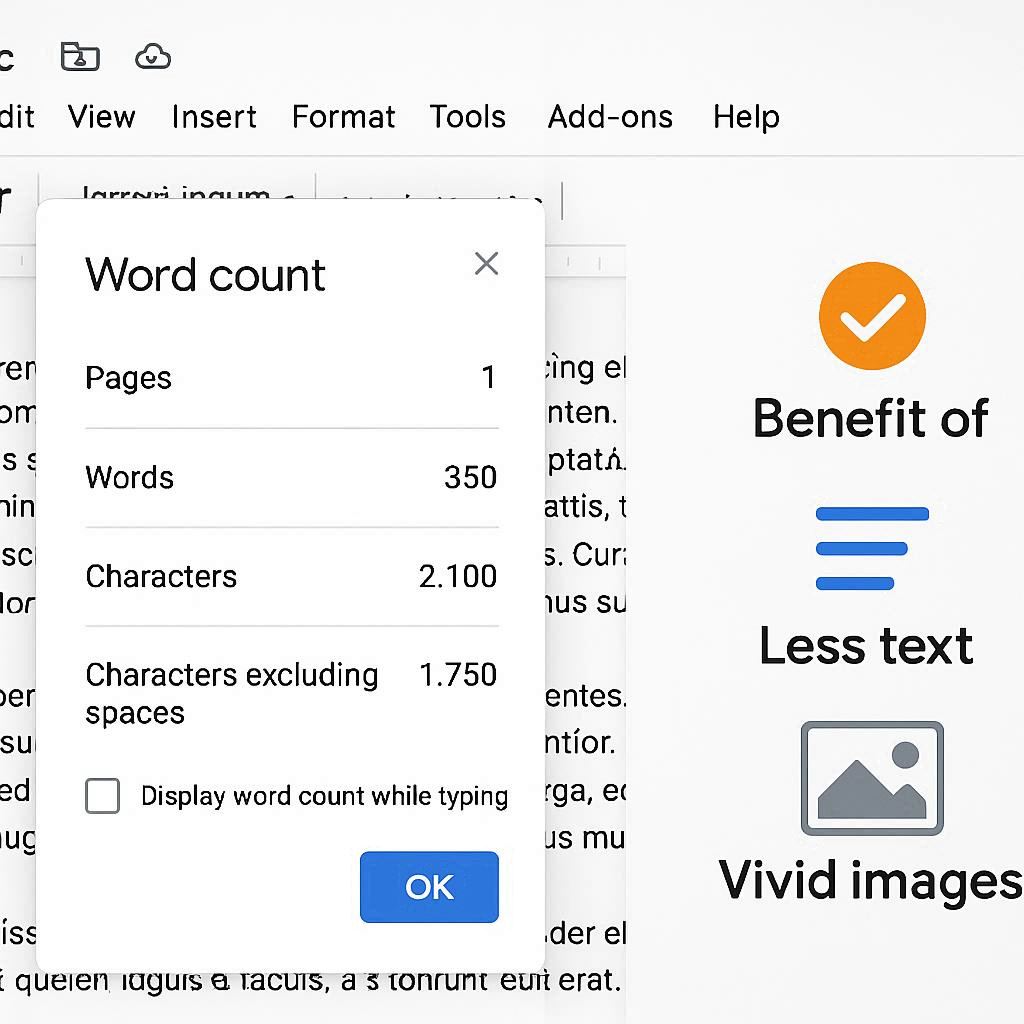
Công cụ đếm từ tích hợp trong Google Docs là một tính năng không thể thiếu, mang lại nhiều lợi ích thiết thực cho mọi đối tượng từ học sinh, sinh viên, nhà văn cho đến những người làm việc chuyên nghiệp với văn bản.
Tuân Thủ Một Số Yêu Cầu Về Giới Hạn Từ
Lợi ích hàng đầu của cách đếm từ trong Docs là giúp bạn tuân thủ các yêu cầu cụ thể. Trong môi trường học thuật và công việc, nhiều bài tập, luận văn, bài báo cáo, hay thậm chí các điều khoản hợp đồng thường đi kèm với giới hạn số từ tối thiểu hoặc tối đa. Việc đếm chữ trong Google Docs liên tục để kiểm tra số từ đảm bảo tài liệu của bạn nằm trong phạm vi cho phép, tránh bị trừ điểm hoặc bị từ chối do không đáp ứng đúng quy định.
Theo Dõi Tiến Độ Viết Lách
Cách đếm từ trong Docs đóng vai trò như một thước đo giúp bạn theo dõi tiến trình viết một cách hiệu quả. Khi đặt ra mục tiêu viết hàng ngày hoặc hàng tuần, việc nhìn thấy con số từ tăng lên sẽ tạo động lực, giúp bạn duy trì sự tập trung và đảm bảo đạt được mục tiêu số lượng từ đã đề ra, đặc biệt hữu ích cho các dự án dài hơi như sách hoặc luận án.
Quản Lý Độ Dài Tổng Thể
Việc đếm từ còn hỗ trợ bạn quản lý và ước tính độ dài của tài liệu. Bằng cách nắm được tổng số từ, bạn có thể dễ dàng ước tính được thời gian đọc cần thiết cho độc giả, từ đó điều chỉnh nội dung sao cho phù hợp với bối cảnh trình bày, dù đó là một bài phát biểu ngắn hay một báo cáo chuyên sâu.
Hỗ Trợ Cải Thiện Văn Phong
Cuối cùng, cách đếm từ trong Docs là công cụ gián tiếp giúp bạn cải thiện văn phong. Khi văn bản vượt quá giới hạn, bạn sẽ nhận ra mình cần loại bỏ những câu dài dòng, lặp ý hoặc không cần thiết để văn bản trở nên cô đọng hơn. Ngược lại, nếu số từ quá ít, bạn biết cần phải bổ sung thêm chi tiết, lập luận và ví dụ để làm phong phú nội dung của mình.
Hướng Dẫn Cách Đếm Từ Trong Docs Trên Máy Tính
Cách đếm số từ trong Docs có thể đếm cho toàn bộ văn bản hoặc chỉ một phần được chọn một cách dễ dàng. Dưới đây sẽ là hướng dẫn cho cả 2 phần:
Đếm Số Lượng Tất Cả Các Từ Có Trong Văn Bản
Đây là cách phổ biến nhất để kiểm tra tổng số từ trong toàn bộ tài liệu của bạn:
- Bước 1: Mở tài liệu Google Docs của bạn trên trình duyệt.
- Bước 2: Trên thanh menu phía trên, chọn mục Công cụ (Tools).
- Bước 3: Trong menu thả xuống, chọn Đếm từ (Word count).

Hướng Dẫn Cách Đếm Từ Trong Docs Trên Máy Tính
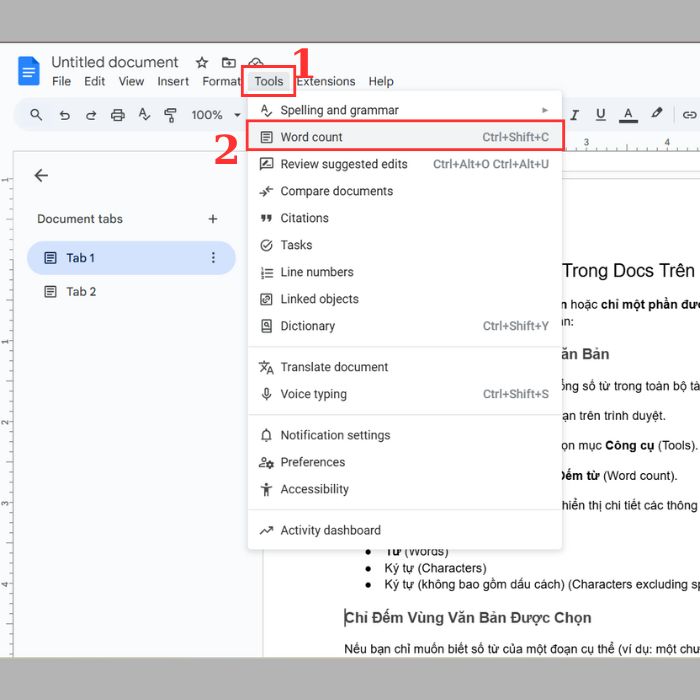
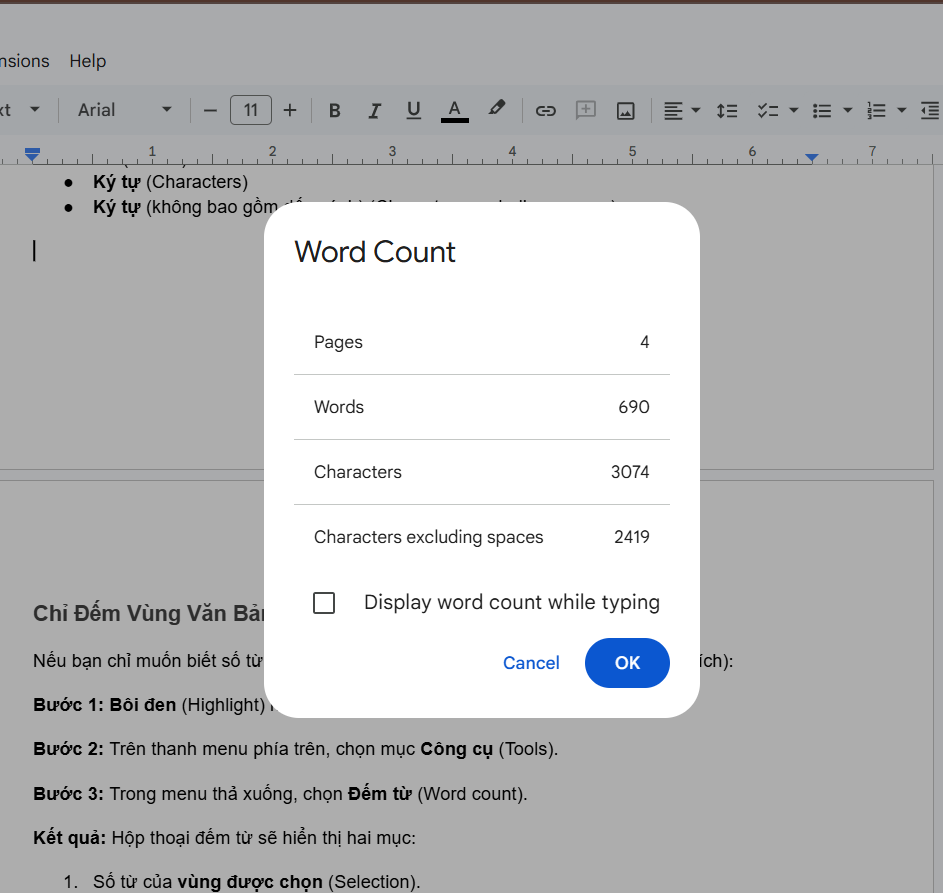
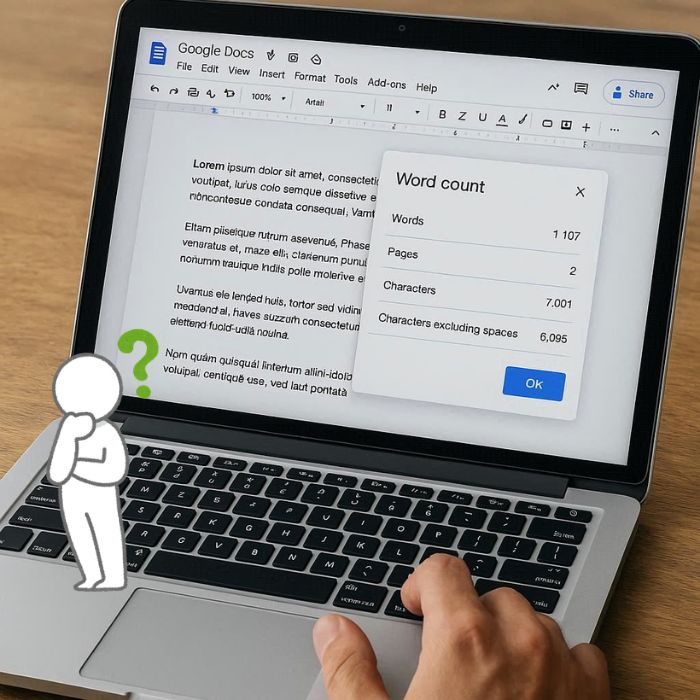
Kết quả: Một hộp thoại sẽ xuất hiện và hiển thị chi tiết các thông số sau của toàn bộ tài liệu:
- Trang (Pages)
- Từ (Words)
- Ký tự (Characters)
- Ký tự (không bao gồm dấu cách) (Characters excluding spaces)

Hướng Dẫn Cách Đếm Từ Trong Docs Trên Máy Tính
Chỉ Đếm Vùng Văn Bản Được Chọn
Nếu bạn chỉ muốn biết số từ của một đoạn cụ thể (ví dụ: một chương, một đoạn trích):
- Bước 1: Bôi đen (Highlight) hoặc chọn vùng văn bản bạn muốn đếm.
- Bước 2: Trên thanh menu phía trên, chọn mục Công cụ (Tools).
- Bước 3: Trong menu thả xuống, chọn Đếm từ (Word count).
Hướng Dẫn Cách Đếm Từ Trong Docs Trên Máy Tính
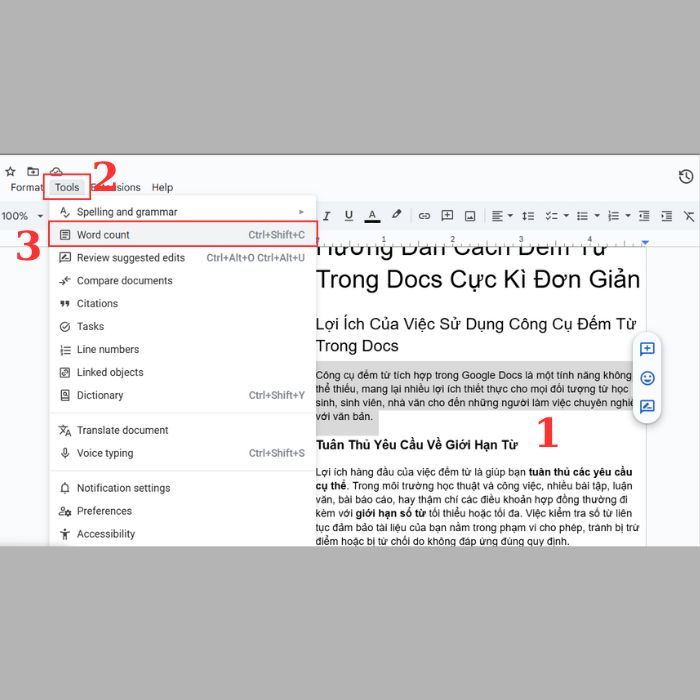
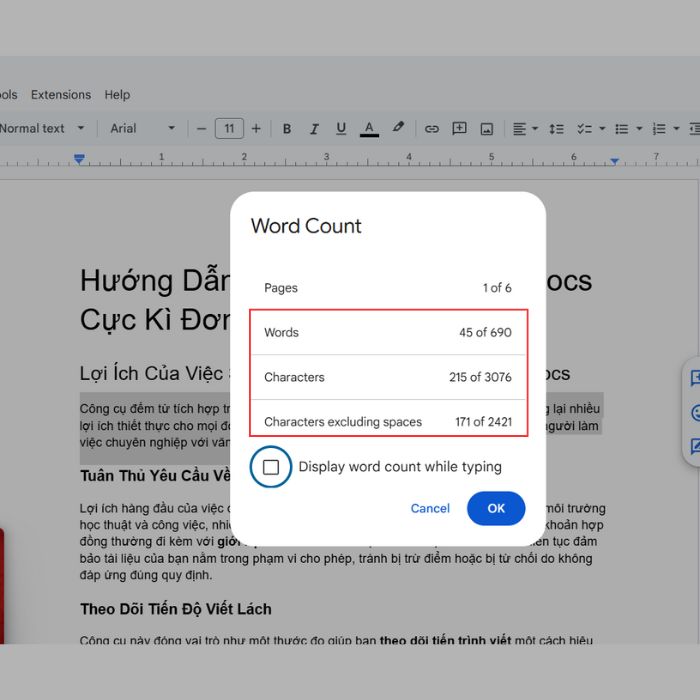
Kết quả: Hộp thoại đếm từ sẽ hiển thị hai mục:
- Số từ của vùng được chọn (Selection).
- Tổng số từ của tài liệu (Total).
Điều này giúp bạn so sánh và quản lý độ dài từng phần văn bản một cách thuận tiện.
Cách Đếm Từ Trong Docs Trong Khi Đang Viết
Tính năng này giúp bạn theo dõi số từ tức thời ở góc màn hình mà không cần phải kiểm tra thủ công.
Bước 1: Mở Hộp Thoại Đếm Từ
- Mở tài liệu trên nền tảng Google Docs của bạn.
- Trên thanh menu phía trên, chọn Công cụ (Tools).
- Trong menu thả xuống, chọn Đếm từ (Word count).
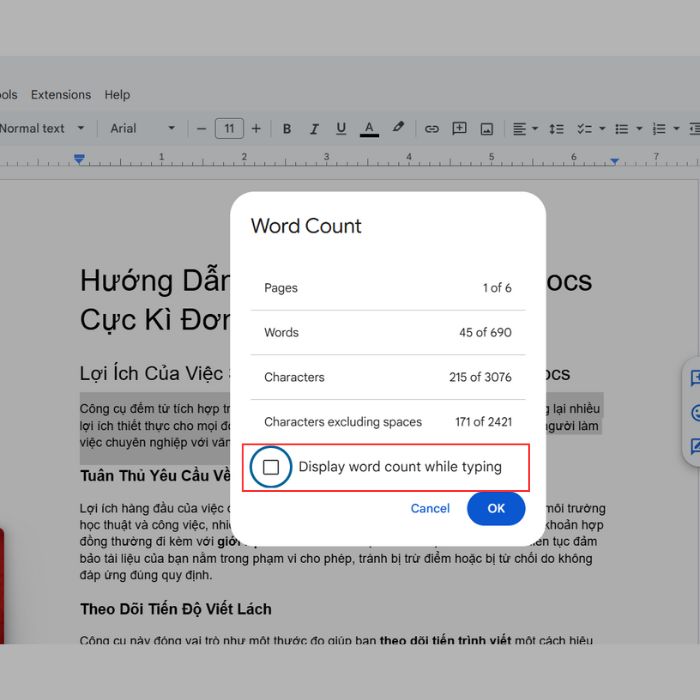
Bước 2: Kích Hoạt Chế Độ Hiển Thị Liên Tục
- Trong hộp thoại nhỏ vừa xuất hiện, hãy tích chọn vào ô “Hiển thị số từ trong khi nhập” (Display word count while typing).
- Nhấn OK (hoặc Đóng) để lưu thiết lập.
Hướng Dẫn Cách Đếm Số Từ Trong Docs Bằng Phím Tắt
Cách đếm số từ trong Docs nhanh nhất đó chính là là sử dụng phím tắt:
- Trên Windows: Nhấn tổ hợp phím Ctrl + Shift + C
- Trên macOS: Nhấn tổ hợp phím ⌘ + Shift + C
Mẹo: Để xem số từ liên tục hiển thị khi bạn gõ, trong hộp thoại Đếm từ, hãy tích chọn vào ô “Hiển thị số từ trong khi nhập” (Display word count while typing). Số từ sẽ xuất hiện ở góc dưới bên trái của tài liệu.
Hướng Dẫn Cách Đếm Chữ Trong Google Docs Bằng Điện Thoại
Ứng dụng Google Docs trên điện thoại di động (iOS và Android) có tính năng đếm từ tương tự như trên máy tính, giúp bạn dễ dàng kiểm tra độ dài tài liệu của mình mọi lúc mọi nơi. Trên điện thoại chúng ta cũng sẽ có 2 cách đếm chữ trong Google Docs:
Đếm Tất Cả Các Từ Có Trong Văn Bản
- Bước 1: Mở ứng dụng Google Docs và chọn tài liệu bạn muốn kiểm tra.
- Bước 2: Nhấn vào biểu tượng ba chấm dọc (⋮) nằm ở góc trên bên phải màn hình (đối với hầu hết các phiên bản).
- Bước 3: Trong menu hiện ra, cuộn xuống và tìm kiếm mục Đếm từ (Word count). Nhấn vào mục này.
Hướng Dẫn Cách Đếm Chữ Trong Google Docs Bằng Điện Thoại
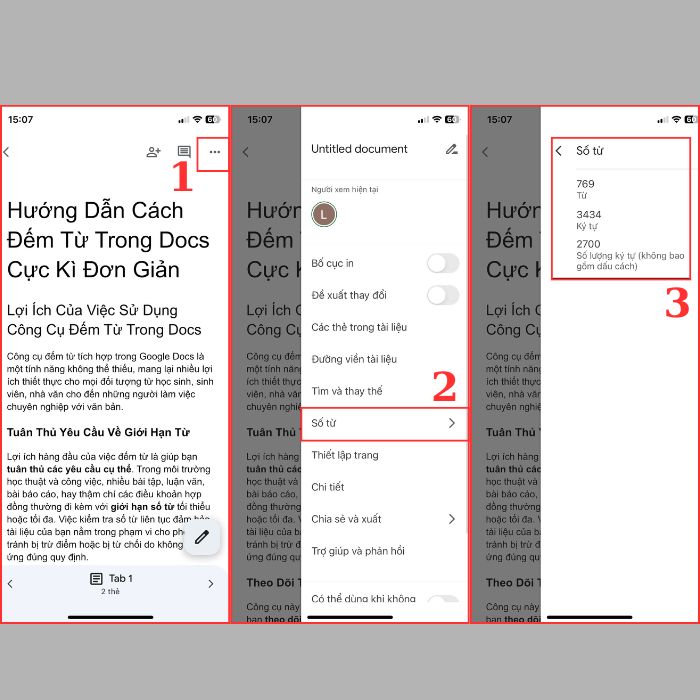
Kết quả: Màn hình sẽ hiển thị một hộp thoại nhỏ, cung cấp các thông số chi tiết về tài liệu của bạn, bao gồm:
- Số từ (Words)
- Số ký tự (Characters)
- Số ký tự (không bao gồm dấu cách) (Characters excluding spaces)
Chỉ Đếm Vùng Văn Bản Được Chọn
- Bước 1: Bôi đen (Highlight) hoặc chọn vùng văn bản bạn muốn đếm.
- Bước 2: Nhấn vào biểu tượng ba chấm dọc (⋮) nằm ở góc trên bên phải màn hình (đối với hầu hết các phiên bản).
- Bước 3: Trong menu hiện ra, cuộn xuống và tìm kiếm mục Đếm từ (Word count). Nhấn vào mục này.
Hướng Dẫn Cách Đếm Chữ Trong Google Docs Bằng Điện Thoại
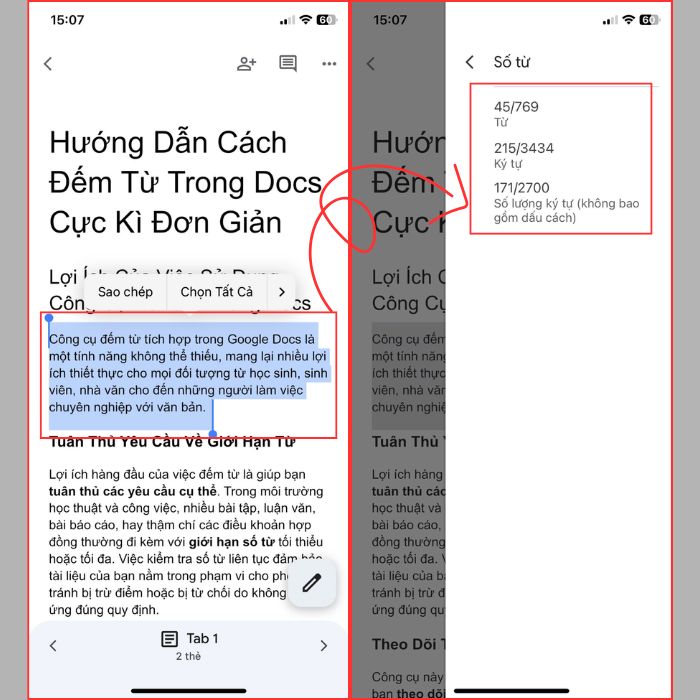
Kết quả: Màn hình sẽ hiển thị một hộp thoại nhỏ, cung cấp các thông số chi tiết về tài liệu của bạn, bao gồm:
- Số từ (Words) của vùng được chọn.
- Số ký tự (Characters)
- Số ký tự (không bao gồm dấu cách) (Characters excluding spaces)
Một Vài Lưu Ý Quan Trọng Khi Sử Dụng Cách Đếm Từ Trong Docs
Để đảm bảo kết quả đếm từ luôn chính xác và bạn sử dụng công cụ này một cách hiệu quả nhất, có một vài điểm mấu chốt bạn cần lưu tâm khi thao tác trong Google Docs.
Hiểu Rõ Cách Google Docs Định Nghĩa “Từ”
Điều quan trọng nhất là bạn phải biết Google Docs tính toán “từ” như thế nào. Về cơ bản, Docs coi bất kỳ chuỗi ký tự nào được phân tách bằng một dấu cách (space) là một từ. Cách định nghĩa này ảnh hưởng đến các từ có dấu gạch nối hoặc các cụm từ đặc biệt. Chẳng hạn, “E-mail” được tính là một từ do có dấu gạch ngang, nhưng nếu bạn viết “e mail” (có dấu cách) thì lại được tính thành hai từ. Việc nắm rõ nguyên tắc này giúp bạn điều chỉnh cách viết để phù hợp với giới hạn từ nếu cần.
Công Cụ Bỏ Qua Các Khu Vực Phụ
Hãy lưu ý rằng công cụ đếm từ chỉ tính toán nội dung trong phần thân chính của tài liệu. Nó sẽ không bao gồm các từ nằm trong những khu vực phụ như chú thích (Comments) hoặc đầu trang/chân trang (Headers/Footers). Nếu bạn có nội dung quan trọng ở các khu vực này mà vẫn muốn tính vào tổng số từ, bạn sẽ phải sao chép chúng vào phần thân tài liệu để kiểm tra hoặc đếm thủ công.
Bật Tính Năng Hiển Thị Liên Tục Để Theo Dõi
Nếu bạn đang làm việc dưới áp lực của giới hạn số từ, hãy tận dụng tính năng hiển thị số từ trong khi nhập trên máy tính. Bằng cách bật tùy chọn này trong hộp thoại Đếm từ, bạn sẽ thấy tổng số từ hiển thị liên tục ở góc dưới bên trái màn hình. Điều này giúp bạn theo dõi sát sao tiến độ và kiểm soát độ dài tài liệu theo thời gian thực mà không cần phải mở hộp thoại đếm từ lặp đi lặp lại.
Một Vài Câu Hỏi Thường Gặp (FAQ) Về Công Cụ Đếm Từ Trong Docs
- Công cụ đếm từ có tính cả số và ký hiệu không?
Có. Google Docs coi bất kỳ chuỗi ký tự nào được phân tách bằng dấu cách là một “từ.” Do đó, các số (ví dụ: “2024”), ngày tháng (ví dụ: “10/10/2025”), hoặc các từ có dấu gạch nối (ví dụ: “e-learning”) đều được tính là một từ. Tương tự, các ký hiệu đi liền với từ mà không có dấu cách cũng được tính chung.
- Làm thế nào để tắt chế độ đếm từ liên tục ở góc màn hình?
Nếu bạn đã bật chế độ hiển thị số từ liên tục và muốn tắt nó đi:
- Vào menu Công cụ (Tools) và chọn Đếm từ (Word count) (hoặc dùng phím tắt Ctrl + Shift + C).
- Trong hộp thoại Đếm từ, bỏ tích chọn (uncheck) ô “Hiển thị số từ trong khi nhập” (Display word count while typing).
- Nhấn OK (hoặc Đóng). Số từ ở góc dưới bên trái sẽ biến mất.
- Tại sao số từ của tôi trong Docs và trong Microsoft Word lại khác nhau?
Sự khác biệt nhỏ có thể xảy ra do mỗi phần mềm có định nghĩa hơi khác nhau về “từ” và cách xử lý các ký hiệu hoặc dấu gạch nối. Ngoài ra, hãy kiểm tra xem bạn có đang vô tình đếm nội dung trong chú thích (Comments) hoặc vùng được chọn (Selection) trên một nền tảng hay không. Đối với các yêu cầu chính thức, hãy luôn tin tưởng vào số liệu của nền tảng mà bạn sẽ nộp tài liệu (nếu tài liệu được nộp qua Google Docs, hãy sử dụng số liệu từ Docs).
- Tôi có thể đếm số ký tự (bao gồm dấu cách) không?
Có. Khi bạn mở hộp thoại Đếm từ (Công cụ > Đếm từ), hệ thống sẽ hiển thị hai thông số liên quan đến ký tự:
- Ký tự (Characters): Bao gồm cả dấu cách.
- Ký tự (không bao gồm dấu cách) (Characters excluding spaces).
>>>Xem Thêm: Tìm Và Thay Thế Trong Google Docs
Lời kết
Qua bài hướng dẫn chi tiết này, bạn đã nắm được cách đếm từ trong Docs trên cả máy tính và điện thoại một cách nhanh chóng và chính xác. Việc tuân thủ giới hạn từ trở nên dễ dàng hơn bao giờ hết với công cụ này. Hãy áp dụng ngay những mẹo và lưu ý trên để tối ưu hóa quá trình làm việc với Google Docs của mình nhé!
Mọi thắc mắc về bài viết xin liên hệ với chúng tôi qua website GWS Check hoặc hotline 024.9999.7777 để được hỗ trợ giải đáp.