



Công việc chỉnh sửa và đồng bộ hóa nội dung trong các tài liệu dài trên Google Docs thường rất tốn thời gian. Thay vì rà soát thủ công, bạn hoàn toàn có thể tối ưu hóa quy trình này. Tính năng tìm và thay thế trong Google Docs chính là công cụ “cứu cánh”, giúp bạn thực hiện mọi thay đổi một cách nhanh chóng và tự động. Bài viết này sẽ hướng dẫn chi tiết về cách thay thế từ trong Google Docs hiệu quả nhất, từ thao tác cơ bản đến việc áp dụng các tùy chọn nâng cao. Hãy khám phá bí quyết để chỉnh sửa văn bản chuyên nghiệp, tiết kiệm thời gian ngay hôm nay!
Lợi ích của việc tìm và thay thế trong Google Docs
Tối Ưu Hóa Thời Gian
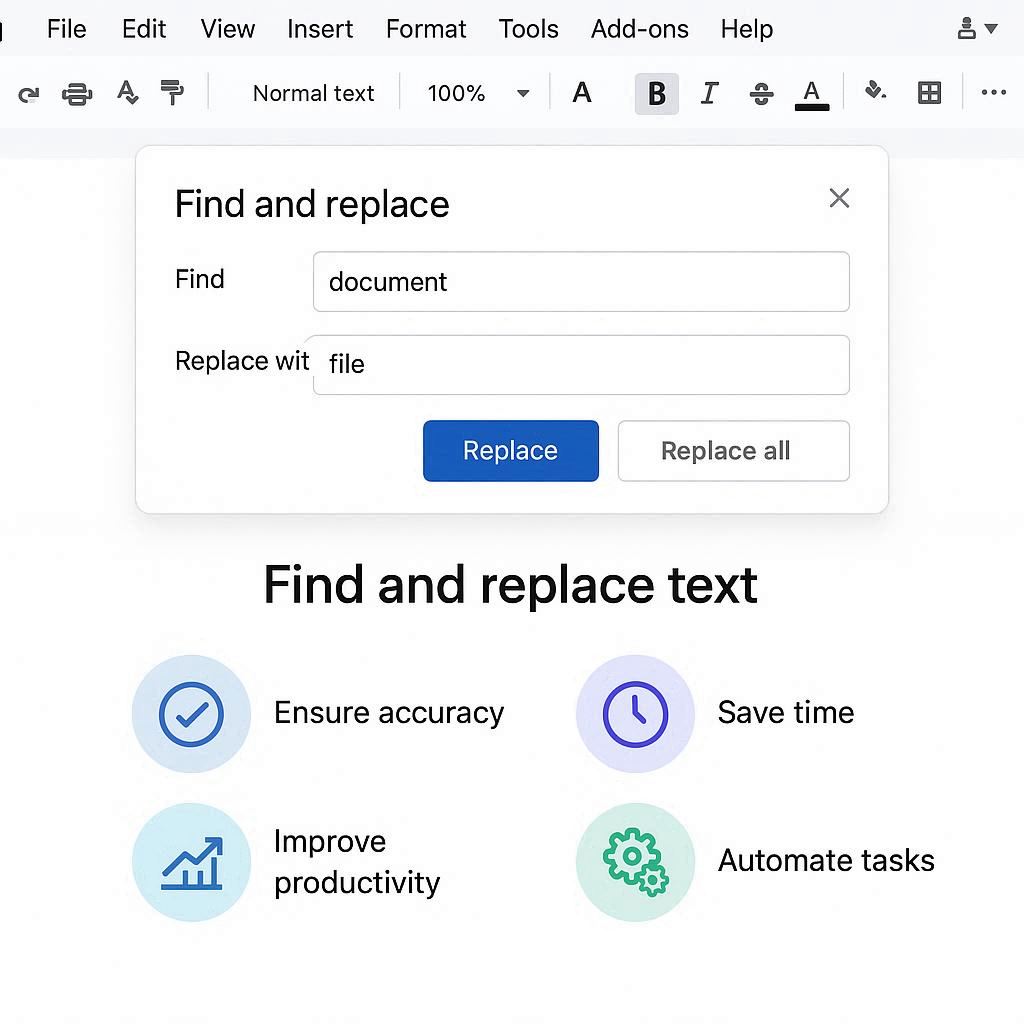
Tính năng tìm và thay thế trong Google Docs giúp tối ưu hóa thời gian bằng cách thay thế hàng loạt từ, cụm từ chỉ trong vài giây. Bạn chỉ cần nhập từ khóa cần tìm và từ mới để áp dụng cách thay thế từ trong Google Docs trên toàn bộ tài liệu. Điều này tiết kiệm đáng kể thời gian so với việc chỉnh sửa từng vị trí một, giúp tăng tốc độ hoàn thành công việc.
Công cụ này loại bỏ hoàn toàn nhu cầu rà soát thủ công một tài liệu dài, vốn là công việc tốn thời gian và dễ gây nhàm chán. Sử dụng tìm và thay thế trong Google Docs cho phép người dùng tránh được sự mệt mỏi khi phải thực hiện các thao tác lặp đi lặp lại. Nhờ đó, bạn có thể tập trung trí lực vào chất lượng và nội dung chính của bài viết.
Đảm Bảo Tính Nhất Quán (Consistency)
Tìm và thay thế trong Google Docs là chìa khóa để đảm bảo tính nhất quán của văn bản. Tính năng này cho phép bạn khắc phục lỗi chính tả hoặc lỗi định dạng không đồng bộ một cách hoàn hảo. Áp dụng cách thay thế từ trong Google Docs hàng loạt giúp thống nhất cách viết tên riêng, thuật ngữ hoặc quy tắc viết hoa/thường trên toàn bộ tài liệu.
Khi có sự thay đổi về thuật ngữ hoặc tên dự án, việc cập nhật trong tài liệu dài trở nên vô cùng đơn giản. Bạn nhanh chóng xác định và thay thế tên cũ bằng tên mới. Điều này đảm bảo mọi thông tin đều được cập nhật chính xác, giúp tài liệu luôn tuân thủ các tiêu chuẩn và quy tắc mới nhất.
Nâng Cao Độ Chính Xác
Tính năng tìm và thay thế trong Google Docs giúp nâng cao độ chính xác bằng cách loại bỏ lỗi bỏ sót. Công cụ này rà soát mọi lần xuất hiện của từ khóa, điều mà mắt người dễ dàng bỏ qua trong các văn bản dài. Nó hoạt động như một công cụ kiểm tra toàn diện, đảm bảo không có lỗi nhỏ nào bị bỏ qua.
Bên cạnh từ ngữ thông thường, cách thay thế từ trong Google Docs còn hỗ trợ tìm kiếm các vấn đề phức tạp hơn. Người dùng nâng cao có thể tìm kiếm và loại bỏ khoảng trắng thừa, ký tự không mong muốn, hay các lỗi định dạng ẩn. Khả năng này giúp làm sạch và hoàn thiện văn bản một cách triệt để nhất.
Hướng dẫn tìm và thay thế trong Google Docs
Cách thay thế từ trong Google Docs bằng tìm kiếm thủ công
Phương pháp này chỉ dùng để định vị từ khóa, sau đó người dùng tự sửa lỗi bằng tay. Đây là phương pháp tìm và thay thế trong Google Docs chậm nhưng an toàn nhất.
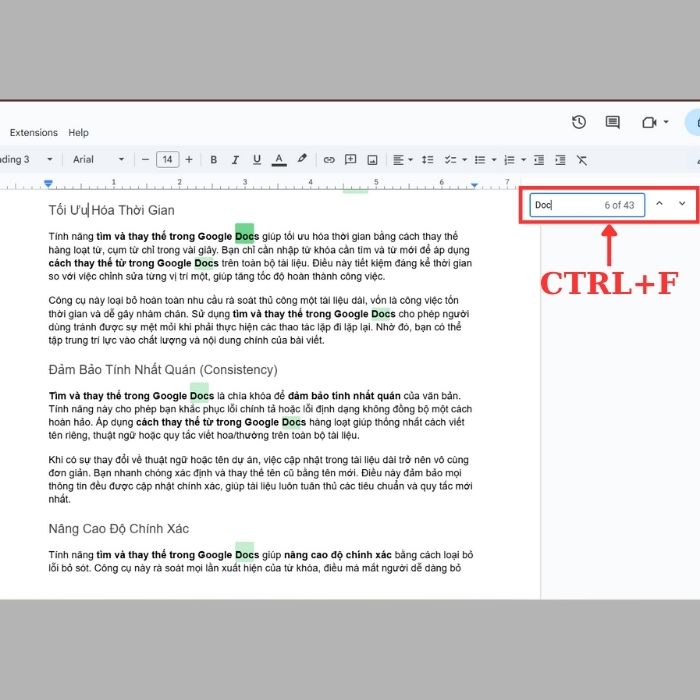
- Bước 1: Sử dụng phím tắt Ctrl + F (hoặc ⌘ + F trên macOS) để mở hộp tìm kiếm nhanh ở góc trên bên phải màn hình.
- Bước 2: Nhập từ hoặc cụm từ mà bạn cần tìm vào thanh tìm kiếm. Google Docs sẽ tự động tô sáng các vị trí xuất hiện của từ khóa. Sử dụng các mũi tên trên thanh tìm kiếm để nhảy đến từng vị trí.
- Bước 3: Tại mỗi vị trí được tô sáng, bạn phải xóa từ cũ và gõ lại từ mới bằng tay. Đây là khâu thủ công.
Cách thay thế từ trong Google Docs bằng tìm và thay thế tự động hàng loạt
Đây là phương pháp cách thay thế từ trong Google Docs nhanh và hiệu quả nhất, áp dụng thay đổi trên toàn bộ tài liệu.
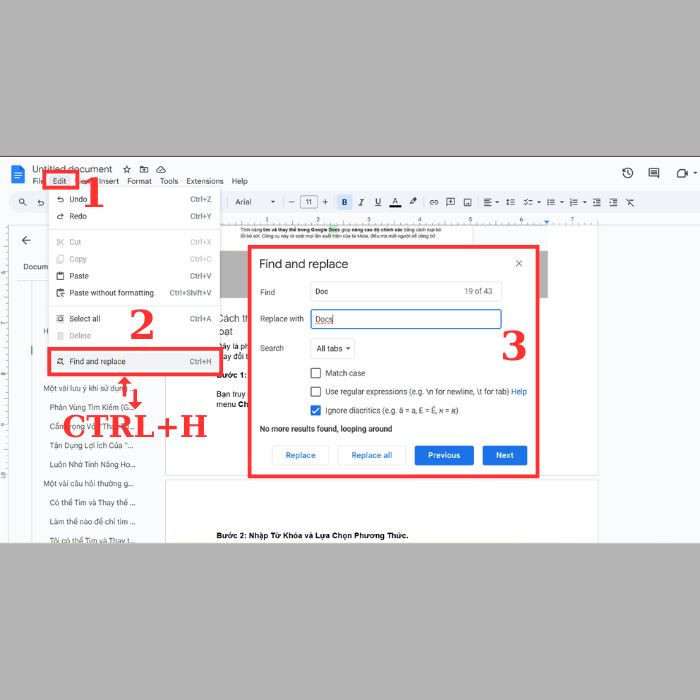
- Bước 1: Bạn truy cập công cụ bằng phím tắt Ctrl + H (hoặc ⌘ + Shift + H trên macOS), HOẶC vào menu Chỉnh sửa (Edit) -> Tìm và thay thế (Find and replace).
- Bước 2: Nhập từ cần tìm vào ô Tìm (Find) và từ mới vào ô Thay thế bằng (Replace with). Sau khi nhập, bạn có hai lựa chọn thay thế:
- Thay thế Thủ công (từng lần): Nhấn nút Thay thế (Replace) để duyệt qua và xác nhận từng trường hợp cụ thể.
- Thay thế Hàng loạt (toàn bộ): Nhấn nút Thay thế tất cả (Replace all) để áp dụng thay đổi cho toàn bộ tài liệu ngay lập tức.
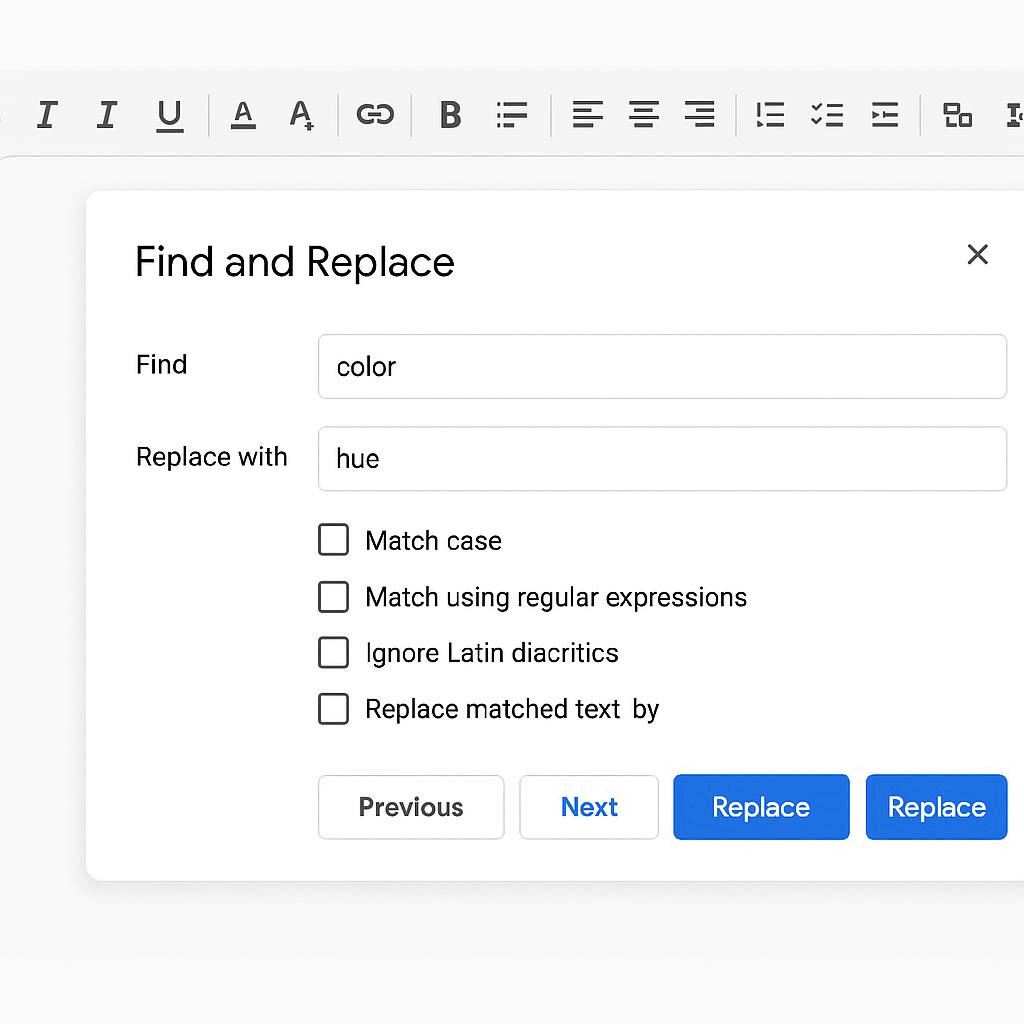
- Bước 3: Để tìm và thay thế trong Google Docs với độ chính xác cao nhất, bạn cần tích chọn (hoặc bỏ chọn) các tùy chọn trong hộp thoại (như hình minh họa):
- Phân biệt chữ hoa/thường (Match case): Lựa chọn này đảm bảo chỉ thay thế những từ có cách viết hoa/thường khớp hoàn toàn với từ khóa tìm kiếm.
- Sử dụng biểu thức chính quy (Use regular expressions): Đây là tính năng nâng cao, cho phép bạn tìm kiếm các mẫu ký tự phức tạp, chẳng hạn như tìm nhiều khoảng trắng, ngắt dòng, hoặc các ký tự đặc biệt.
- Bỏ qua dấu phụ (Ignore diacritics): Khi chọn, công cụ sẽ coi các chữ cái có dấu và không dấu là như nhau (ví dụ: tìm “a” sẽ tìm cả “à, á, ả, ã, ạ, a”), rất hữu ích khi làm việc với ngôn ngữ có dấu như Tiếng Việt.
Một vài lưu ý khi sử dụng tính năng tìm và thay thế trong Google Docs
Phân Vùng Tìm Kiếm (Giới Hạn Phạm Vi)
Theo mặc định, khi bạn mở hộp thoại Tìm và thay thế, công cụ sẽ áp dụng phạm vi tìm kiếm trên toàn bộ tài liệu Google Docs đang mở. Tuy nhiên, nếu bạn chỉ muốn thực hiện cách thay thế từ trong Google Docs trong một chương, một đoạn hoặc một phần cụ thể, bạn cần bôi đen (highlight) đoạn văn bản mong muốn trước khi mở hộp thoại (Ctrl+H). Khi đó, công cụ sẽ tự động giới hạn thao tác tìm và thay thế chỉ trong vùng bạn đã chọn, giúp kiểm soát tốt hơn các thay đổi trong tài liệu.
Cẩn Trọng Với “Thay Thế Tất Cả”
Thao tác Thay thế tất cả (Replace all) là tính năng mạnh mẽ nhất của tìm và thay thế trong Google Docs, nhưng cũng là nơi dễ gây ra lỗi nhất. Bạn luôn luôn phải kiểm tra kỹ lưỡng từ khóa tìm kiếm và từ khóa thay thế trước khi nhấn nút này. Đặc biệt, nếu bạn không bật tùy chọn “Chỉ khớp toàn bộ từ (Match entire word)”, công cụ có thể thay thế một phần của từ lớn hơn, dẫn đến những lỗi vô nghĩa.
Ví dụ điển hình: nếu bạn tìm “tài” và thay bằng “tiền“, từ “tài năng” sẽ vô tình bị biến thành “tiền năng”. Để thao tác cách thay thế từ trong Google Docs này an toàn tuyệt đối, hãy luôn kiểm tra tùy chọn nâng cao.
Tận Dụng Lợi Ích Của “Match Case”
Việc cân nhắc sử dụng tùy chọn Phân biệt chữ hoa/thường (Match case) là rất cần thiết khi thực hiện cách thay thế từ trong Google Docs. Tùy chọn này giúp bạn tránh thay thế nhầm lẫn giữa các từ có cùng chữ cái nhưng mang ý nghĩa khác nhau dựa trên cách viết hoa. Chẳng hạn, bạn chỉ muốn thay tên riêng “Hoa” (viết hoa) bằng tên “Lan” mà không muốn thay thế từ “hoa” (bông hoa, viết thường). Tùy chọn này đảm bảo sự chính xác ngữ nghĩa và giữ vững tính nhất quán cho văn bản.
Luôn Nhớ Tính Năng Hoàn Tác (Undo)
Dù bạn có cẩn thận đến đâu khi sử dụng tìm và thay thế trong Google Docs, vẫn có lúc xảy ra sai sót. Điều quan trọng là bạn luôn nhớ đến tính năng Hoàn tác (Undo). Ngay sau khi thực hiện thao tác thay thế bị lỗi, bạn có thể ngay lập tức nhấn tổ hợp phím Ctrl + Z (hoặc ⌘ + Z trên macOS) hoặc nhấp vào biểu tượng mũi tên Hoàn tác trên thanh công cụ. Thao tác này sẽ đảo ngược hành động thay thế cuối cùng, cứu vãn tài liệu của bạn khỏi những thay đổi không mong muốn.
>>>Xem Thêm: Cách Mở Quyền Nhận Xét Trên Google Docs
Một vài câu hỏi thường gặp khi sử dụng cách thay thế từ trong Google Docs
Có thể Tìm và Thay thế trong nhiều Google Docs cùng lúc không?
Không. Tính năng tìm và thay thế trong Google Docs được thiết kế để hoạt động riêng lẻ trên từng tài liệu. Bạn không thể thực hiện thao tác thay thế hàng loạt trên nhiều file Google Docs cùng một lúc. Nếu cần thay đổi cùng một từ khóa trên nhiều tài liệu, bạn sẽ phải mở từng file và áp dụng lệnh Thay thế tất cả cho từng file riêng biệt.
Làm thế nào để chỉ tìm và thay thế một từ mà không bị thay thế các từ có chứa nó?
Đây là một lỗi thường gặp đã được đề cập. Để tránh thay thế nhầm lẫn các từ bị lồng ghép (ví dụ: thay thế “chung” làm ảnh hưởng đến “tình nguyện”), bạn cần đảm bảo bật tùy chọn “Chỉ khớp toàn bộ từ (Match entire word)” trong hộp thoại Tìm và Thay thế. Tùy chọn này giới hạn việc thay thế chỉ áp dụng cho những từ độc lập, không phải là một phần của từ khác.
Tôi có thể Tìm và Thay thế văn bản trong các tiêu đề (Headers) và chân trang (Footers) không?
Có. Tính năng tìm và thay thế trong Google Docs hoạt động trên toàn bộ văn bản của tài liệu, bao gồm cả nội dung chính, các chú thích cuối trang và cả phần tiêu đề (Headers) và chân trang (Footers). Tuy nhiên, để đảm bảo quá trình tìm kiếm được thực hiện chính xác trong phần tiêu đề và chân trang, tốt nhất bạn nên nhấp đúp để mở và chỉnh sửa trực tiếp các khu vực này.
Lời kết
Qua hướng dẫn chi tiết trên, hy vọng bạn đã nắm vững toàn bộ quy trình sử dụng tính năng tìm và thay thế trong Google Docs. Hãy biến công cụ mạnh mẽ này thành thói quen làm việc hàng ngày để nâng cao hiệu suất viết và chỉnh sửa của mình lên một tầm cao mới!
Nếu có thắc mắc hay góp ý về bài viết, hãy liên hệ với chúng tôi qua website GWS Check hoặc hotline 024.9999.7777 để được hỗ trợ.





Pingback: Hướng Dẫn Cách Đếm Từ Trong Docs Cực Kì Đơn Giản
Pingback: Hướng Dẫn Thay Đổi Định Dạng Mặc Định Của Google Docs