


Google Docs đang là công cụ soạn thảo quen thuộc, nhưng việc phải liên tục thay đổi định dạng mặc định của Google Docs cho mỗi tài liệu mới rất tốn thời gian và thiếu chuyên nghiệp. Nếu bạn cần tuân thủ chuẩn học thuật hoặc công việc, việc này càng trở nên phiền phức. Đã đến lúc để Google Docs hoạt động theo tiêu chuẩn của bạn! Chúng tôi sẽ hướng dẫn chi tiết cách thay đổi định dạng mặc định của Google Docs chỉ bằng vài thao tác đơn giản. Điều này sẽ giúp bạn tăng hiệu suất làm việc và đảm bảo tính nhất quán cho mọi văn bản ngay từ khi bắt đầu.
Giới thiệu chung về Định dạng mặc định của Google Docs
Google Docs là công cụ soạn thảo văn bản trực tuyến hàng đầu, nổi tiếng với khả năng làm việc trên nền tảng đám mây và tính năng cộng tác theo thời gian thực. Đây là lựa chọn lý tưởng cho cả học tập và công việc nhóm nhờ khả năng lưu tự động và truy cập linh hoạt từ mọi thiết bị.
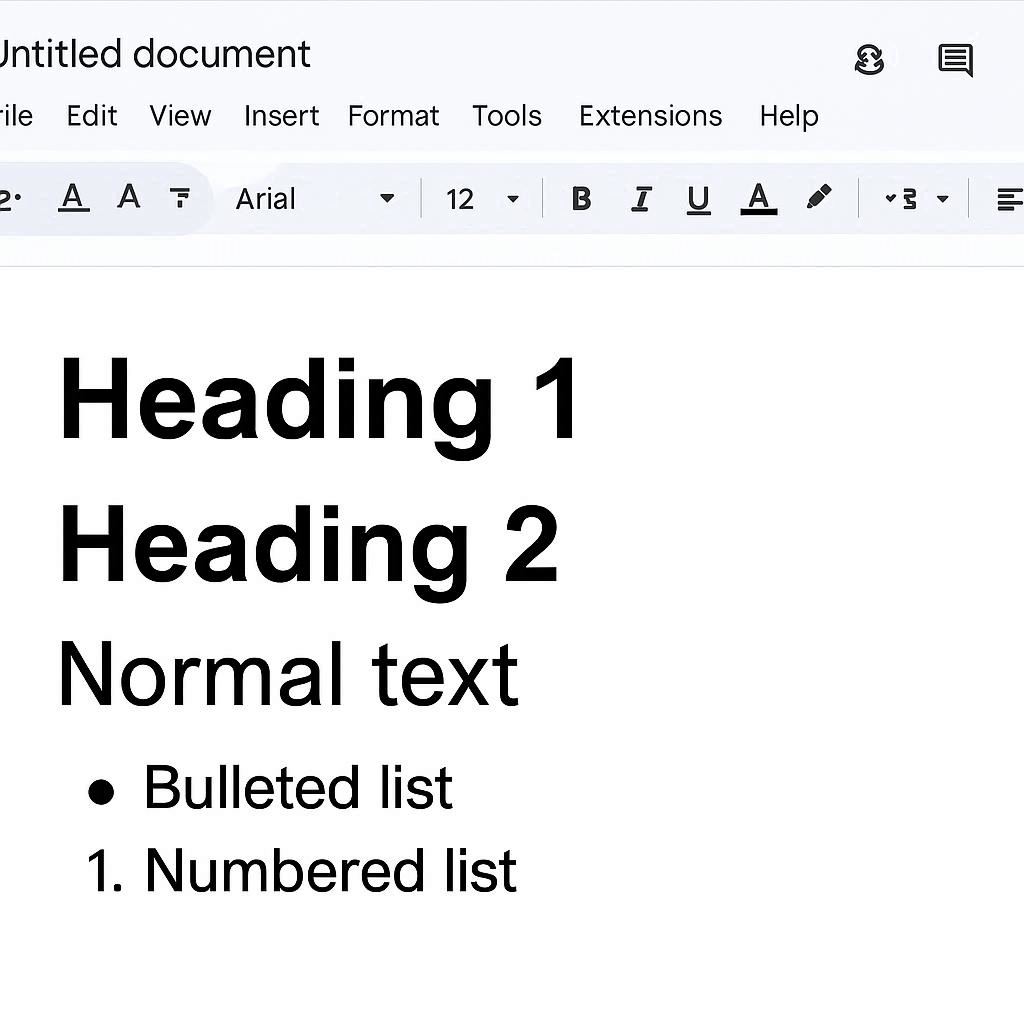
Khi bạn tạo một tài liệu mới, Docs sẽ luôn áp dụng một Định Dạng Mặc Định (Default Format) do Google thiết lập sẵn, bao gồm Font chữ (thường là Arial hoặc Roboto), cỡ chữ 11pt và giãn dòng 1.15. Tuy nhiên, định dạng này thường không đáp ứng các yêu cầu chuyên môn hay học thuật khắt khe (ví dụ: yêu cầu sử dụng Font Times New Roman 12pt, giãn dòng 1.5).
Việc thay đổi định dạng mặc định của Google Docs là một kỹ năng cần thiết cho bất kỳ ai sử dụng công cụ này thường xuyên. Nó không chỉ giúp bạn loại bỏ thao tác chỉnh sửa lặp đi lặp lại, tiết kiệm đáng kể thời gian, mà còn đảm bảo mọi văn bản bạn tạo ra đều có tính nhất quán và sự chuyên nghiệp ngay từ giây phút đầu tiên. Đây là chìa khóa để làm việc hiệu quả hơn và tuân thủ các chuẩn mực định dạng của tổ chức bạn.
Đặc biệt, việc thiết lập định dạng mặc định còn có ý nghĩa lớn đối với tính chuyên nghiệp và nhận diện thương hiệu. Khi bạn đã biết cách thay đổi định dạng mặc định của Google Doc, tất cả các báo cáo, đề xuất, hay thư từ của bạn đều tuân theo một phong cách thống nhất. Sự đồng bộ này tạo ra hình ảnh uy tín và chuyên nghiệp trong mắt đối tác hoặc đồng nghiệp. Do đó, việc tùy chỉnh này không chỉ là vấn đề tiện lợi mà còn là yếu tố chiến lược trong quản lý tài liệu.
Hướng dẫn thay đổi Định dạng mặc định của Google Docs
Quá trình thay đổi Định dạng mặc định chỉ cần thực hiện một lần duy nhất. Sau khi hoàn tất, mọi tài liệu mới bạn tạo sẽ tự động áp dụng các thiết lập này. Nếu bạn đang tìm hiểu cách thay đổi định dạng mặc định của Google Docs, hãy theo dõi chi tiết bên dưới. Trong tương lai nếu bạn muốn sửa lại định dạng hoặc muốn quay về định dạng mặc định chúng tôi cũng sẽ hướng dẫn cho bạn thực hiện.
Chuẩn bị tài liệu mẫu và thiết lập Định dạng mong muốn
Đây là bước để bạn tạo ra “khuôn mẫu” định dạng mà bạn muốn Docs áp dụng cho các tài liệu tương lai.
Bước 1: Bạn nên mở một tài liệu hoàn toàn mới (Tệp > Mới > Tài liệu) để đảm bảo không bị ảnh hưởng bởi định dạng đặc thù của tài liệu cũ.
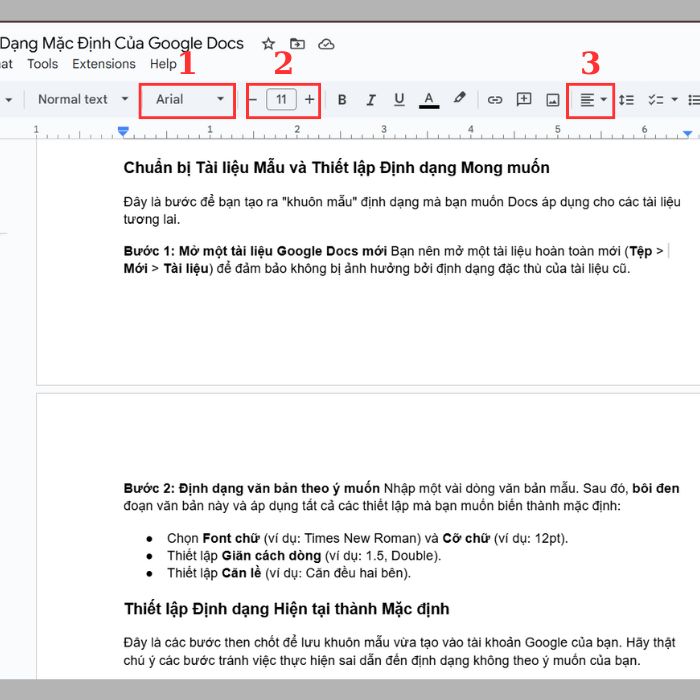
Bước 2: Nhập một vài dòng văn bản mẫu. Sau đó, bôi đen đoạn văn bản này và áp dụng tất cả các thiết lập mà bạn muốn biến thành mặc định:
- Chọn Font chữ (ví dụ: Times New Roman) và Cỡ chữ (ví dụ: 12pt).
- Thiết lập Giãn cách dòng (ví dụ: 1.5, Double).
- Thiết lập Căn lề (ví dụ: Căn đều hai bên).
- Thiết lập Thụt lề Dòng Đầu tiên: Bạn có thể thiết lập thụt lề cho dòng đầu tiên của đoạn văn bản để giúp người đọc dễ dàng nhận diện đoạn mới, đây là chuẩn phổ biến trong các báo cáo và luận văn.

- Điều chỉnh Khoảng cách Đoạn văn: Bạn có thể điều chỉnh Khoảng cách sau đoạn văn (ví dụ: 6pt hoặc 12pt) để tạo ra khoảng trống đồng đều giữa các đoạn, làm cho tổng thể văn bản thoáng hơn và dễ đọc hơn.

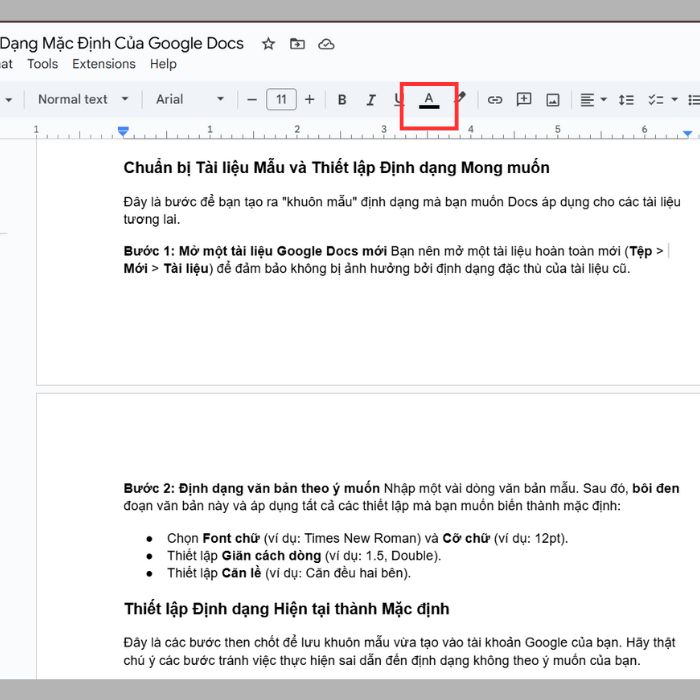
- Màu chữ: Thay đổi màu chữ mặc định (thường là đen tuyền) sang một màu khác (ví dụ: xám đậm) nếu bạn ưu tiên đọc trên màn hình.
Thiết lập Định dạng hiện tại thành Mặc định
Đây là các bước then chốt để lưu khuôn mẫu vừa tạo vào tài khoản Google của bạn. Hãy thật chú ý các bước tránh việc thực hiện sai dẫn đến thay đổi định dạng mặc định của Google Doc không theo ý muốn của bạn.
Bước 3: Cập nhật kiểu Văn bản Thường (Normal Text)
- Đảm bảo con trỏ đang nằm trong đoạn văn bản mẫu đã được định dạng ở Bước 2.
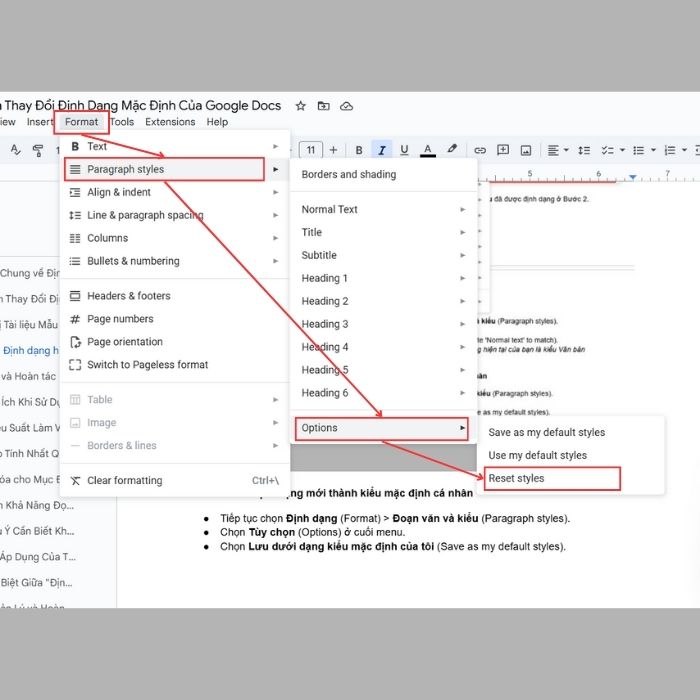
- Trên thanh Menu chính, click chọn vào mục Định dạng (Format).
- Trong menu thả xuống, di chuyển đến Đoạn văn và kiểu (Paragraph styles).
- Di chuột vào Văn bản thường (Normal text).
- Chọn Cập nhật ‘Văn bản thường’ để khớp (Update ‘Normal text’ to match).

- (Thao tác này giúp Docs hiểu rằng định dạng hiện tại của bạn là kiểu Văn bản Thường mới.)
Bước 4: Lưu định dạng mới thành kiểu mặc định cá nhân
- Tiếp tục chọn Định dạng (Format) > Đoạn văn và kiểu (Paragraph styles).
- Chọn Tùy chọn (Options) ở cuối menu.
- Chọn Lưu dưới dạng kiểu mặc định của tôi (Save as my default styles).

- (Docs sẽ lưu các thiết lập Font, cỡ chữ, giãn dòng mới này vào hồ sơ của bạn.)
Kiểm tra và Hoàn tác
Bước 5: Kiểm tra bằng cách tạo tài liệu mới
- Đóng tài liệu hiện tại và mở một tài liệu Google Docs hoàn toàn mới.
- Khi bạn gõ, văn bản phải tự động xuất hiện với Font, cỡ chữ và giãn dòng mà bạn vừa thiết lập.
- Như vậy Google Docs với sự thiết lập của bạn đã được tạo, từ giờ bạn có thể làm việc với phiên bản mặc định mới này của Docs.
Hướng dẫn nhanh về cách hoàn tác (Reset) Trong trường hợp bạn muốn quay lại định dạng mặc định ban đầu của Google, bạn chỉ cần lặp lại các thao tác sau trong bất kỳ tài liệu nào:
- Định dạng (Format) > Đoạn văn và kiểu (Paragraph styles) > Tùy chọn (Options).
- Chọn Sử dụng lại kiểu mặc định của Google (Reset styles).
Những lợi ích khi sử dụng cách thay đổi Định dạng mặc định của Google Docs
Tăng hiệu suất làm việc và giúp tiết kiệm thời gian
Một trong những lợi ích lớn nhất của việc thiết lập định dạng mặc định là khả năng tăng tốc độ làm việc. Bạn sẽ không còn phải thực hiện các thao tác thủ công lặp đi lặp lại như: bôi đen văn bản, chọn lại Font, điều chỉnh cỡ chữ, hay cài đặt lại giãn dòng cho mỗi tài liệu mới. Những thay đổi nhỏ này, khi cộng dồn lại qua hàng trăm tài liệu, sẽ tiêu tốn một lượng lớn thời gian quý báu của bạn.
Bằng cách tự động hóa quá trình định dạng cơ bản, bạn có thể tập trung 100% năng lượng vào việc sáng tạo nội dung. Thay vì lo lắng về việc văn bản đã đúng Font chuẩn hay chưa, bạn chỉ việc gõ và để Google Docs lo phần trình bày. Điều này tạo ra một quy trình làm việc liền mạch và hiệu quả hơn rất nhiều, giúp bạn hoàn thành công việc nhanh chóng hơn.
Đảm bảo tính nhất quán và sự chuyên nghiệp
Việc có một định dạng mặc định riêng giúp các tài liệu của bạn duy trì tính nhất quán cao, điều cần thiết cho sự chuyên nghiệp. Đối với cá nhân, bạn có thể thiết lập các tiêu chuẩn cứng nhắc như chuẩn APA hoặc MLA cho các bài báo cáo học thuật, hoặc sử dụng một phong cách riêng (ví dụ: Font không chân, màu sắc nhẹ) phù hợp với thương hiệu cá nhân hoặc công ty.
Lợi ích này càng rõ rệt hơn khi bạn làm việc trong đội nhóm. Khi tất cả thành viên sử dụng cùng một quy trình và cùng một định dạng mặc định cho tài khoản của mình, mọi tài liệu được tạo ra đều tuân theo một khuôn mẫu chuẩn. Điều này loại bỏ những sai sót định dạng không đáng có, giúp việc trao đổi tài liệu nội bộ và gửi tài liệu ra bên ngoài trở nên đồng bộ và chuyên nghiệp hơn.
Tối ưu hóa cho mục đích sử dụng một cách cụ thể
Định dạng mặc định của Google Docs được thiết kế để “phù hợp với số đông”, nhưng nó hiếm khi là tối ưu nhất cho một mục đích cụ thể. Việc tùy chỉnh cho phép bạn điều chỉnh tài liệu để đạt hiệu quả cao nhất, bất kể bạn đang soạn thảo cái gì.
Ví dụ, nếu bạn thường xuyên in ấn các tài liệu quan trọng, bạn nên chọn một Font chữ có chân (serif) như Times New Roman hoặc Georgia với lề rộng hơn để tăng tính dễ đọc và tiết kiệm mực. Ngược lại, nếu bạn chủ yếu soạn thảo để đọc trên màn hình (máy tính hoặc điện thoại), bạn có thể chọn Font không chân (sans-serif) như Inter hoặc Roboto với cỡ chữ lớn hơn một chút để giảm mỏi mắt.
Cải thiện khả năng đọc và tiếp cận (Accessibility)
Định dạng mặc định của Google Docs có thể không phải là lựa chọn tốt nhất cho tất cả mọi người, đặc biệt là những người có vấn đề về thị lực hoặc chứng khó đọc (Dyslexia). Bằng cách tùy chỉnh định dạng, bạn có thể thiết lập các thông số giúp tăng khả năng đọc cho bản thân hoặc người nhận tài liệu.
Bạn có thể chọn các Font chữ được thiết kế đặc biệt để giảm nhầm lẫn giữa các ký tự (ví dụ: Font OpenDyslexic hoặc các Font có độ tương phản cao), hoặc tăng khoảng cách chữ và khoảng cách dòng lên mức tối ưu. Điều này không chỉ làm cho văn bản dễ đọc hơn trên màn hình mà còn đảm bảo tài liệu của bạn thân thiện với nhiều đối tượng người dùng hơn, thể hiện sự quan tâm đến tính tiếp cận của nội dung.
Những lưu ý cần biết khi thay đổi Định dạng mặc định của Google Docs

Phạm vi áp dụng của thay đổi
Thay đổi bạn vừa thực hiện chỉ áp dụng cho tài khoản Google cá nhân của bạn. Điều này có nghĩa là, nếu bạn đăng nhập vào một tài khoản Google khác, hoặc nếu đồng nghiệp của bạn mở Docs trên tài khoản của họ, định dạng mặc định mới của bạn sẽ không được áp dụng. Việc này giúp đảm bảo sự tùy chỉnh cá nhân, nhưng bạn cần lưu ý khi làm việc chung.
Quan trọng hơn, định dạng mặc định mới này chỉ có hiệu lực đối với các tài liệu được tạo mới kể từ thời điểm bạn bấm nút “Lưu dưới dạng kiểu mặc định của tôi”. Nó sẽ không tự động cập nhật hoặc thay đổi bất kỳ tài liệu nào bạn đã tạo ra trước đó. Đối với các tệp cũ, bạn vẫn cần phải chỉnh sửa định dạng thủ công.
Sự khác biệt giữa “định dạng mặc định” và “kiểu văn bản”
Cần phân biệt rõ ràng giữa hai khái niệm: thao tác bạn vừa thực hiện chủ yếu thiết lập lại kiểu cho Văn bản Thường (Normal Text), đồng thời áp dụng các thuộc tính cơ bản như Font, cỡ chữ, và giãn dòng cho toàn bộ tài liệu.
Tuy nhiên, Google Docs có nhiều kiểu văn bản khác như Tiêu đề 1 (Heading 1), Tiêu đề 2 (Heading 2), hay Tiêu đề phụ. Nếu bạn muốn các tiêu đề này cũng mang Font hoặc cỡ chữ mới (ví dụ: Font Tiêu đề không phải Arial), bạn cần phải tùy chỉnh từng kiểu tiêu đề đó một lần nữa thông qua menu Đoạn văn và kiểu và sau đó lưu lại toàn bộ dưới dạng mặc định.
Cách quản lý và hoàn tác (Reset)
Bạn không cần phải lo lắng nếu lỡ tay chọn một Font không ưng ý, vì Google Docs luôn cho phép bạn hoàn tác về trạng thái ban đầu. Bạn có thể dễ dàng quay về định dạng mặc định ban đầu của Google (thường là Arial 11pt) bất cứ lúc nào bằng cách sử dụng tùy chọn Sử dụng lại kiểu mặc định của Google trong menu Tùy chọn.
Để quản lý hiệu quả các thiết lập định dạng của mình, bạn nên lưu lại các thông số chính (ví dụ: “Font: Times New Roman, Size: 12pt, Spacing: 1.5“) vào một ghi chú riêng. Điều này giúp bạn dễ dàng thiết lập lại định dạng nếu cần sử dụng một máy tính khác, hoặc nếu bạn muốn thử nghiệm một định dạng mới rồi quay lại định dạng chuẩn đã quen thuộc.
Vấn đề liên quan đến khả năng tương thích Font
Khi bạn chọn một Font chữ mới lạ để làm mặc định, hãy kiểm tra xem Font đó có sẵn trên mọi thiết bị bạn thường dùng hay không. Hầu hết các Font phổ biến (Times New Roman, Arial, Roboto) đều được hỗ trợ tốt. Tuy nhiên, nếu bạn chọn một Font đặc thù, đôi khi nó có thể hiển thị không chính xác khi bạn xem tài liệu trên thiết bị di động hoặc máy tính khác.
Thậm chí khi cộng tác, nếu một người dùng khác mở tài liệu của bạn trên một nền tảng không hỗ trợ Font đó, Google Docs có thể tự động thay thế bằng Font tương tự. Vì vậy, hãy ưu tiên các Font chữ thuộc thư viện Google Fonts để đảm bảo tính đồng nhất trên mọi nền tảng và thiết bị.
>>>Xem Thêm: Hướng Dẫn Sử Dụng Tính Năng Tìm Và Thay Thế Trong Google Docs
Lời kết
Tóm lại, việc thực hiện thay đổi định dạng mặc định của Google Docs là một bước đơn giản để tăng hiệu suất làm việc. Hãy nhớ rằng sự thay đổi này chỉ áp dụng cho tài khoản và tài liệu mới. Với hướng dẫn của chúng tôi, áp dụng cách thay đổi định dạng mặc định của Google Docs này ngay hôm nay để làm chủ quy trình soạn thảo và tạo ra các văn bản chuyên nghiệp, nhất quán.
Nếu bạn có bất kỳ thắc mắc hay có góp ý nào về bài viết, hãy liên hệ với chúng tôi thông qua website GWS Check hoặc hotline 024.9999.7777 để được hỗ trợ.





Pingback: 02 Cách vẽ sơ đồ trong Google Docs đơn giản, nhanh chóng
Pingback: Cách thêm ngắt trang trong Google Docs nhanh chóng nhất