


Google Docs là công cụ soạn thảo trực tuyến được hàng triệu người tin dùng. Để đảm bảo mọi tài liệu của bạn đều chính xác và chuyên nghiệp, việc làm chủ kỹ năng kiểm tra chính tả bằng Google Docs là vô cùng cần thiết. Bài viết này cung cấp hướng dẫn toàn diện nhất về cách thực hiện thao tác này. Bạn sẽ khám phá những lợi ích to lớn và các phương pháp nhanh chóng để thực hiện việc kiểm tra chính tả bằng Google Docs, giúp bạn tiết kiệm thời gian và nâng cao chất lượng văn bản ngay lập tức.
Lợi ích toàn diện của việc kiểm tra chính tả bằng Google Docs
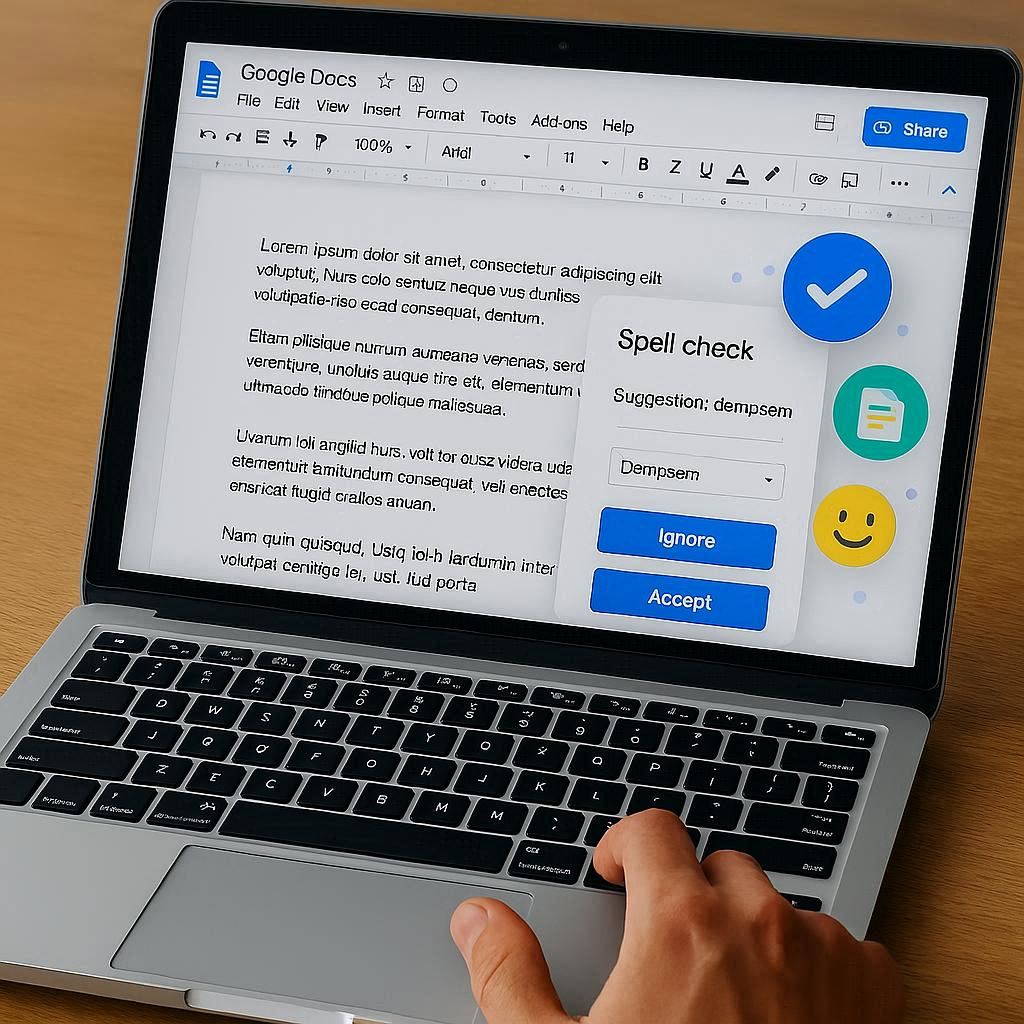
Tính năng kiểm tra lỗi chính tả trêb Google Docs không chỉ đơn thuần là một công cụ soát lỗi mà còn là một trợ thủ đắc lực giúp nâng cao toàn diện chất lượng tài liệu và hiệu suất công việc của bạn. Việc tích hợp kiểm tra chính tả bằng Google Docs vào quy trình soạn thảo mang lại những lợi ích vượt trội sau:
Tăng cường hiệu suất và tiết kiệm thời gian
- Tự động hóa quá trình rà soát: Thay vì phải dành hàng giờ đồng hồ rà soát thủ công, căng thẳng tìm kiếm từng lỗi sai nhỏ, Google Docs tự động làm việc này. Công cụ có khả năng quét toàn bộ văn bản chỉ trong tích tắc, giúp bạn phát hiện lỗi sai nhanh chóng và hiệu quả hơn.
- Tập trung vào nội dung: Khi đã có công cụ kiểm tra lỗi chính tả hỗ trợ, bạn có thể dành nhiều thời gian và tâm trí hơn để tập trung vào việc phát triển ý tưởng, lập luận và đảm bảo tính mạch lạc của nội dung, thay vì lo lắng về các lỗi kỹ thuật cơ bản.
Nâng cao tính chuyên nghiệp và độ tin cậy
- Tạo ấn tượng tích cực: Một tài liệu được trình bày chỉn chu, không mắc lỗi chính tả hay ngữ pháp là minh chứng rõ ràng nhất cho sự cẩn thận và chuyên nghiệp của người viết. Điều này đặc biệt quan trọng khi bạn gửi hồ sơ ứng tuyển, báo cáo kinh doanh, luận văn khoa học, hay bất kỳ văn bản giao tiếp chính thức nào.
- Giảm thiểu hiểu lầm: Lỗi chính tả, đặc biệt là lỗi giữa các từ đồng âm (ví dụ: “chính tả” và “chính tả”), có thể dẫn đến việc người đọc hiểu sai ý nghĩa của câu. Việc sửa lỗi chính tả trên Google Docs giúp đảm bảo thông điệp bạn truyền tải được chính xác tuyệt đối.
Cải thiện kỹ năng viết và ngôn ngữ cá nhân
- Học hỏi qua các đề xuất: Google Docs không chỉ gạch chân lỗi mà còn đưa ra các đề xuất sửa lỗi chính tả hợp lý. Thông qua việc phân tích và chấp nhận các gợi ý này, người dùng có thể nhận biết và ghi nhớ các lỗi sai thường gặp, từ đó cải thiện kỹ năng viết tiếng Việt của bản thân một cách bền vững theo thời gian.
- Phân biệt lỗi chính tả và ngữ pháp: Tính năng này còn giúp bạn nhận diện rõ ràng sự khác biệt giữa lỗi đánh máy (Typo), lỗi chính tả (Spelling) và lỗi ngữ pháp (Grammar), từ đó có ý thức sử dụng ngôn ngữ chuẩn mực hơn.
Hỗ trợ đa ngôn ngữ toàn cầu
- Làm việc với nhiều ngôn ngữ: Google Docs là công cụ toàn cầu. Tính năng kiểm tra lỗi chính tả không chỉ hoạt động xuất sắc với tiếng Việt mà còn hỗ trợ hàng chục ngôn ngữ khác như tiếng Anh, tiếng Pháp, tiếng Tây Ban Nha,… Điều này rất tiện lợi cho những người dùng thường xuyên phải soạn thảo tài liệu đa ngôn ngữ.
Hướng dẫn chi tiết cách kiểm tra chính tả bằng Google Docs
Để tận dụng tối đa tính năng kiểm tra lỗi chính tả trên Google Docs, bạn có thể sử dụng ba phương pháp đơn giản dưới đây. Cả ba đều dẫn đến hộp thoại kiểm tra, giúp bạn sửa lỗi chính tả trên Google Docs một cách hệ thống.
Phương pháp 1: Sử dụng Menu “Công cụ” (Phương pháp Chuẩn)
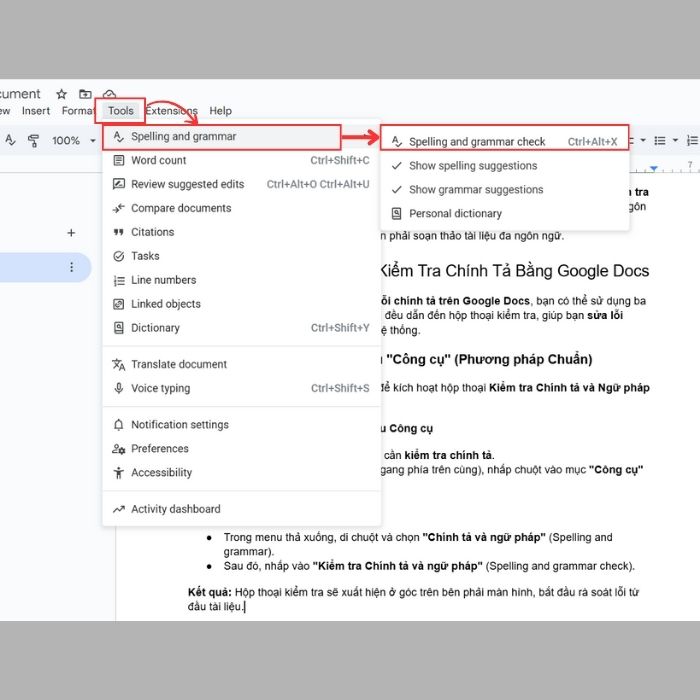
Đây là cách chính thức và đầy đủ nhất để kích hoạt hộp thoại Kiểm tra Chính tả và Ngữ pháp (Spelling and grammar check).
Bước 1: Mở Tài liệu và Truy cập Menu Công cụ
- Mở tài liệu Google Docs mà bạn cần kiểm tra chính tả.
- Trên thanh menu chính (thanh ngang phía trên cùng), nhấp chuột vào mục “Công cụ” (Tools).
Bước 2: Chọn Tính năng Kiểm tra
- Trong menu thả xuống, di chuột và chọn “Chính tả và ngữ pháp” (Spelling and grammar).
- Sau đó, nhấp vào “Kiểm tra Chính tả và ngữ pháp” (Spelling and grammar check).
Kết quả: Hộp thoại kiểm tra sẽ xuất hiện ở góc trên bên phải màn hình, bắt đầu rà soát lỗi từ đầu tài liệu.
Phương pháp 2: Sử dụng Phím Tắt (Phương pháp Tối ưu Tốc độ)
Sử dụng phím tắt là cách nhanh nhất để khởi động ngay lập tức tính năng kiểm tra chính tả bằng Google Docs, tiết kiệm thời gian di chuyển chuột.
Bước 1: Sử dụng Tổ hợp Phím tắt
- Trong tài liệu Google Docs đang mở, nhấn tổ hợp phím sau:
- Đối với Windows/ChromeOS: Ctrl+Alt+X
- Đối với Mac OS: ⌘+Option+X
Kết quả: Hộp thoại kiểm tra sẽ xuất hiện ngay lập tức, đây là phương pháp lý tưởng cho những người thường xuyên soạn thảo và cần kiểm tra lỗi chính tả liên tục.
Phương pháp 3: Sử dụng Biểu tượng trên Thanh Công cụ (Phương pháp Trực quan)
Đây là cách tiếp cận bằng một cú nhấp chuột, dành cho những người thích giao diện trực quan và muốn thao tác nhanh trên thanh công cụ:
Bước 1: Tìm Biểu tượng Kiểm tra
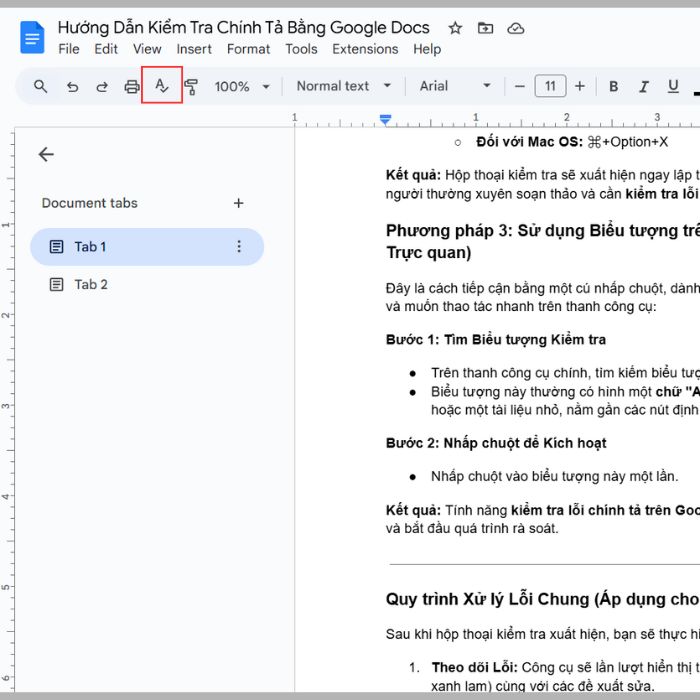
- Trên thanh công cụ chính, tìm kiếm biểu tượng “Kiểm tra Chính tả và Ngữ pháp”.
- Biểu tượng này thường có hình một chữ “A” kèm theo dấu kiểm tra (Checkmark) hoặc một tài liệu nhỏ, nằm gần các nút định dạng như In Đậm, In Nghiêng.
Bước 2: Nhấp chuột để Kích hoạt
- Nhấp chuột vào biểu tượng này một lần.
Kết quả: Tính năng kiểm tra lỗi chính tả trên Google Docs sẽ được kích hoạt, mở hộp thoại và bắt đầu quá trình rà soát.
Quy trình Xử lý Lỗi Chung (Áp dụng cho mọi phương pháp)
Sau khi hộp thoại kiểm tra xuất hiện, bạn sẽ thực hiện các hành động sửa lỗi sau:
- Theo dõi Lỗi: Công cụ sẽ lần lượt hiển thị từng lỗi (chính tả màu đỏ, ngữ pháp màu xanh lam) cùng với các đề xuất sửa.
- Lựa chọn Hành động:
- Chấp nhận (Accept): Nhấp vào từ được đề xuất để sửa lỗi trong văn bản. Công cụ sẽ tự động chuyển sang lỗi tiếp theo.
- Bỏ qua (Ignore): Nhấp vào nút Bỏ qua nếu bạn xác định từ đó là đúng (ví dụ: tên riêng, thuật ngữ).
- Thêm vào từ điển (Add to dictionary): Nhấp vào tùy chọn này để thêm từ đó vào từ điển cá nhân, giúp Google Docs không đánh dấu từ này là lỗi trong các lần kiểm tra sau.

Bằng cách nắm vững cả ba hướng dẫn cách kiểm tra chính tả trên Google Docs này, bạn có thể kiểm soát hoàn toàn chất lượng ngôn ngữ trong tài liệu của mình. Tiếp theo chúng ta sẽ đến với phần hướng dẫn chi tiết sửa lỗi chính tả trên Google Docs.
Hướng Dẫn Chi Tiết Sửa Lỗi Chính Tả Trên Google Docs
Sau khi đã kích hoạt tính năng kiểm tra lỗi chính tả trên Google Docs (hoặc khi công cụ tự động gạch chân lỗi), bạn sẽ có ba phương pháp chính để xử lý các từ bị đánh dấu.
Phương pháp 1: Sửa Lỗi Ngay Tức Thì (Sử dụng Chuột phải)
Đây là cách nhanh nhất để sửa lỗi chính tả trên Google Docs mà không cần mở hộp thoại kiểm tra toàn bộ. Phương pháp này áp dụng cho các từ bị gạch chân màu đỏ (chính tả) hoặc xanh lam (ngữ pháp).
Bước 1: Nhận diện Lỗi Gạch chân
- Khi bạn thấy một từ bị gạch chân màu đỏ (lỗi chính tả) hoặc màu xanh lam (lỗi ngữ pháp) trong tài liệu.
Bước 2: Truy cập Menu Ngữ cảnh
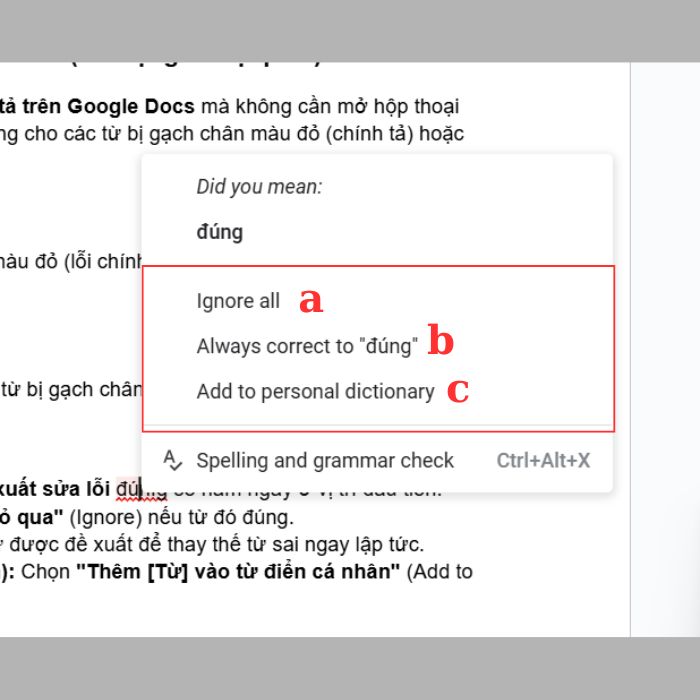
- Nhấp chuột phải (Right-click) vào từ bị gạch chân đó.
Bước 3: Lựa chọn Hành động Sửa lỗi
- Trong menu ngữ cảnh hiện ra, đề xuất sửa lỗi đúng sẽ nằm ngay ở vị trí đầu tiên.
- Hành động 3a (Bỏ qua): Chọn “Bỏ qua” (Ignore) nếu từ đó đúng.
- Hành động 3b (Sửa): Nhấp vào từ được đề xuất để thay thế từ sai ngay lập tức.
- Hành động 3c (Thêm vào từ điển): Chọn “Thêm [Từ] vào từ điển cá nhân” (Add to personal dictionary).
Kết quả: Lỗi được xử lý mà không làm gián đoạn quá trình soạn thảo của bạn.
Phương pháp 2: Xử lý Lỗi Toàn diện (Sử dụng Hộp thoại Kiểm tra)
Phương pháp này được sử dụng khi bạn muốn rà soát và sửa lỗi toàn bộ tài liệu một cách hệ thống, lần lượt từng lỗi một.
Bước 1: Kích hoạt Hộp thoại
- Kích hoạt hộp thoại Kiểm tra Chính tả và Ngữ pháp bằng một trong các cách ở mục 2 (Menu Công cụ, Phím tắt, hoặc Biểu tượng).
Bước 2: Quan sát và Đánh giá Lỗi
- Hộp thoại sẽ hiển thị lỗi sai đầu tiên, cùng với các đề xuất thay thế.
Bước 3: Lựa chọn Hành động Sửa lỗi
- Hành động 3a (Chấp nhận): Nhấp chuột vào Từ được đề xuất để sửa lỗi nếu bạn cảm thấy phù hợp hơn.
- Hành động 3b (Bỏ qua): Nhấp vào nút “Bỏ qua” (Ignore) để giữ nguyên từ sai trong lần kiểm tra này.
- Hành động 3c (Thêm vào từ điển): Nhấp vào nút “Thêm vào từ điển” (Add to dictionary) để Google Docs không đánh dấu từ này là lỗi trong các tài liệu sau.
Kết quả: Công cụ sẽ tự động chuyển sang lỗi tiếp theo để tiếp tục quá trình rà soát.

Một số lưu ý quan trọng khi sử dụng tính năng kiểm tra lỗi chính tả trên Google Docs
Dù là một công cụ tuyệt vời, tính năng kiểm tra lỗi chính tả trên Google Docs vẫn có những giới hạn nhất định. Để đạt được kết quả tối ưu và đảm bảo tài liệu của bạn không có tì vết, hãy ghi nhớ ba lưu ý sau:
Cần thận trọng với ngôn ngữ tiếng Việt
Công cụ kiểm tra chính tả bằng Google Docs dựa trên từ điển chung, nhưng tiếng Việt lại rất phức tạp. Công cụ dễ bị nhầm lẫn với các từ đồng âm khác nghĩa (ví dụ: “hoàn toàn” và “hoàng tàn”) hoặc không nhận diện được từ địa phương/từ lóng. Do đó, bạn không nên chấp nhận mọi đề xuất sửa lỗi một cách máy móc mà cần đối chiếu với ngữ cảnh thực tế của câu.
Đọc soát thủ công luôn bắt buộc
Việc kiểm tra lỗi chính tả tự động chỉ là bước hỗ trợ ban đầu. Công cụ không thể đánh giá được tính logic, sự trôi chảy hay ý định của người viết. Bạn luôn luôn phải đọc lại toàn bộ tài liệu để tìm ra những lỗi về cấu trúc, ý nghĩa hoặc sự lặp từ mà công cụ bỏ qua. Quá trình đọc soát của con người là bước cuối cùng và quyết định chất lượng văn bản.
Đừng bỏ qua lỗi ngữ pháp (Grammar Check)
Khi sử dụng công cụ rà soát, hãy nhớ Google Docs không chỉ sửa lỗi chính tả (gạch chân đỏ) mà còn hỗ trợ mạnh mẽ kiểm tra ngữ pháp (gạch chân xanh lam). Hãy tận dụng triệt để cả hai loại đề xuất này để cải thiện không chỉ từ ngữ mà còn cả cấu trúc câu, giúp văn bản của bạn trở nên chuyên nghiệp và rõ ràng hơn.
>>>Xem Thêm: Cách Sử Dụng Từ Điển Trong Google Docs
Lời kết
Qua các hướng dẫn chi tiết, bạn đã nắm vững cách kiểm tra chính tả bằng Google Docs một cách hiệu quả. Việc tận dụng tính năng này là chìa khóa để tạo ra những tài liệu hoàn hảo, không mắc lỗi. Nếu thấy bài viết này hữu ích, đừng ngại chia sẻ cho bạn bè của bạn cùng biết!
Mọi thắc mắc về bài viết xin vui lòng liên hệ website GWS Check hoặc hotline 024.9999.7777 để được hỗ trợ.





