


Google Docs là công cụ soạn thảo quen thuộc, nhưng nhiều người dùng vẫn bỏ qua tính năng từ điển tích hợp mạnh mẽ giúp tăng tốc độ làm việc. Đây là giải pháp hoàn hảo để tra cứu từ ngay trong khi gõ. Hướng dẫn này sẽ tiết lộ 03 cách sử dụng từ điển trong Google Docs nhanh chóng và hiệu quả nhất. Từ tra cứu định nghĩa tức thì, kiểm tra ngữ pháp đa ngôn ngữ, đến việc cá nhân hóa kho từ điển của riêng bạn. Hãy cùng khám phá các mẹo giúp bạn làm chủ công cụ này và tối ưu hóa năng suất viết của mình trong năm 2025.
Giới thiệu về từ điển trong Google Docs

Từ điển trong Google Docs là một tính năng tích hợp sẵn trong công cụ soạn thảo trực tuyến Google Docs. Nó cho phép người dùng tra cứu thông tin về từ vựng, ngữ nghĩa, và ngữ pháp ngay lập tức mà không cần rời khỏi tài liệu đang làm việc. Việc nắm vững cách sử dụng từ điển trong Google Docs mang lại ba lợi ích thiết thực sau:
- Tra cứu nhanh: Lợi ích hàng đầu của cách sử dụng từ điển trong Google Docs là khả năng tra cứu nhanh định nghĩa. Người dùng có thể nhận được ý nghĩa chính xác của một từ hoặc cụm từ ngay lập tức mà không cần mở tab trình duyệt mới. Điều này giúp loại bỏ mọi sự gián đoạn và đảm bảo luồng suy nghĩ khi soạn thảo văn bản được duy trì liền mạch.
- Kiểm tra chính tả/ngữ pháp (dành cho nhiều ngôn ngữ): Từ điển trong Google Docs tích hợp tính năng kiểm tra chính tả/ngữ pháp tự động, gạch chân và đề xuất sửa lỗi nhanh chóng. Khả năng này hỗ trợ nhiều ngôn ngữ, giúp người dùng dễ dàng chuyển đổi và đảm bảo tính chuyên nghiệp của các tài liệu đa ngôn ngữ. Đây là một công cụ thiết yếu để duy trì độ chính xác của nội dung.
- Mở rộng vốn từ: Ngoài tra cứu nghĩa, cách sử dụng từ điển trong Google Docs còn giúp mở rộng vốn từ bằng cách hoạt động như một từ điển từ đồng nghĩa. Tính năng này gợi ý các từ đồng nghĩa và trái nghĩa phù hợp với ngữ cảnh. Nhờ vậy, người viết có thể dễ dàng thay thế từ ngữ để cải thiện phong cách và độ đa dạng của văn bản, tránh sự lặp lại đơn điệu.
Sự khác biệt so với việc tra cứu ngoài (tiết kiệm thời gian, duy trì luồng công việc). Ưu điểm lớn nhất của từ điển trong Google Docs là khả năng tích hợp. Khác biệt với việc tra cứu bên ngoài (phải mở tab trình duyệt mới), tính năng này giúp người dùng tiết kiệm thời gian và duy trì luồng công việc một cách liền mạch, tăng cường hiệu suất soạn thảo tổng thể.
Để thực sự làm chủ công cụ này và tối ưu hóa tốc độ soạn thảo, chúng tôi sẽ đi sâu vào 03 cách sử dụng từ điển trong Google Docs hiệu quả nhất. Hãy cùng tìm hiểu chi tiết từng cách để biến việc tra cứu từ vựng thành một thao tác nhanh gọn, liền mạch trong quá trình làm việc của bạn.
03 Cách sử dụng từ điển trong Google Docs
Phần này sẽ hướng dẫn chi tiết 03 phương pháp chính để cách sử dụng từ điển trong Google Docs, giúp bạn tra cứu từ vựng một cách hiệu quả và nhanh chóng nhất.
Sử dụng Công cụ Tra cứu (Explore/Khám phá)
Cách này lý tưởng cho việc tra cứu toàn diện, bao gồm cả các thông tin liên quan và từ đồng nghĩa, mà không làm gián đoạn luồng làm việc chính.
Các bước thực hiện:
- Bước 1: Chọn hoặc bôi đen từ/cụm từ cần tra cứu trong văn bản Google Docs của bạn.
- Bước 2: Nhấp chuột phải vào vùng đã chọn, sau đó chọn lệnh “Khám phá” (Explore). Hoặc, bạn có thể truy cập qua thanh menu bằng cách vào “Công cụ”-> “Từ Điển” (“Tools” -> “Dictionary”).
- Bước 3: Sau khi thanh bên “Khám phá” hiện ra ở phía bên phải, tìm và chọn tab “Từ điển” (Dictionary) để xem kết quả chi tiết.
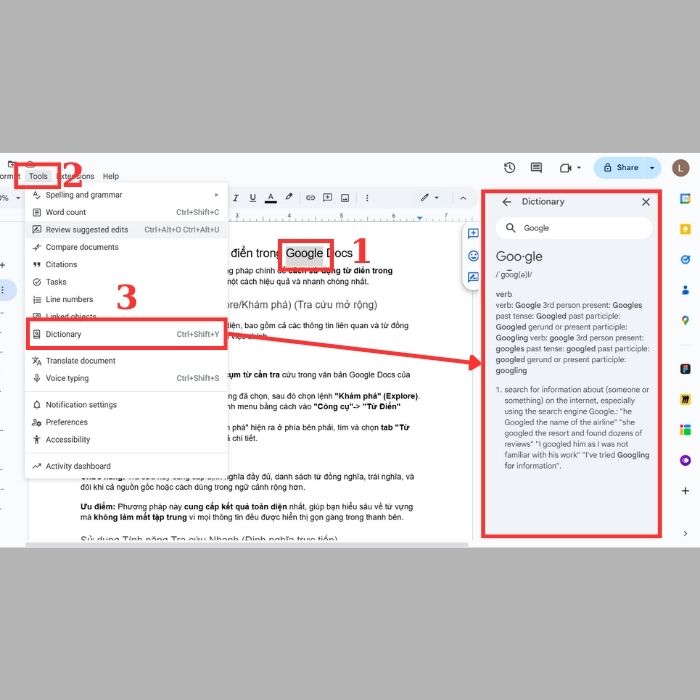
*Chức năng: Tra cứu này cung cấp định nghĩa đầy đủ, danh sách từ đồng nghĩa, trái nghĩa, và đôi khi cả nguồn gốc hoặc cách dùng trong ngữ cảnh rộng hơn.
*Ưu điểm: Phương pháp này cung cấp kết quả toàn diện nhất, giúp bạn hiểu sâu về từ vựng mà không làm mất tập trung vì mọi thông tin đều được hiển thị gọn gàng trong thanh bên.
Sử dụng Tính năng Tra cứu Nhanh (Định nghĩa trực tiếp)
Đây là cách sử dụng từ điển trong Google Docs nhanh nhất và trực quan nhất, dùng để kiểm tra định nghĩa tức thời ngay trên tài liệu.
Các bước thực hiện:
- Bước 1: Bôi đen từ cần tra cứu trong văn bản.
- Bước 2: Nhấp chuột phải vào từ đó -> Chọn lệnh “Xác định…” (Define/Định nghĩa). (Bạn cũng có thể sử dụng tổ hợp phím tắt nhanh, ví dụ: Ctrl + Shift + Y hoặc tương đương trên các hệ điều hành khác).

*Chức năng: Ngay lập tức, một hộp thoại nhỏ (pop-up) hoặc cửa sổ hiển thị định nghĩa ngắn gọn của từ sẽ xuất hiện ngay trên tài liệu.
*Ưu điểm: Phương pháp này siêu nhanh, tiện lợi cho việc kiểm tra định nghĩa tức thì, cho phép bạn tiếp tục soạn thảo ngay lập tức sau khi xác nhận nghĩa của từ.
Sử dụng Từ điển Tự động Sửa lỗi/Kiểm tra Chính tả (Tùy chỉnh ngôn ngữ)
Cách này tập trung vào chức năng cốt lõi của từ điển là đảm bảo sự chính xác của văn bản thông qua việc kiểm tra ngữ pháp và chính tả tự động.
Các bước thực hiện:
- Bước 1 (Thiết lập): Đảm bảo bạn đã thiết lập ngôn ngữ tài liệu chính xác bằng cách vào File -> Ngôn ngữ -> Chọn ngôn ngữ mong muốn (ví dụ: Tiếng Việt, Tiếng Anh).

- Bước 2 (Phát hiện lỗi): Khi nhập liệu, Docs sẽ tự động gạch chân các lỗi chính tả (màu đỏ) hoặc lỗi ngữ pháp/đề xuất phong cách (màu xanh lam) dựa trên từ điển ngôn ngữ đã chọn.
- Bước 3 (Sửa lỗi): Nhấp chuột phải vào từ bị gạch chân -> Xem gợi ý từ từ điển (sửa lỗi chính tả/ngữ pháp) và nhấp chọn để sửa tự động.

*Chức năng: Đây là chức năng cốt lõi của từ điển – tự động kiểm tra và đề xuất sửa lỗi chính tả/ngữ pháp dựa trên kho từ vựng và quy tắc ngữ pháp theo ngôn ngữ đã chọn.
*Ưu điểm: Giúp đảm bảo độ chính xác và tính chuyên nghiệp của toàn bộ văn bản mà không cần phải chạy công cụ kiểm tra thủ công.
Cách thêm và xóa từ trong từ điển trong Google Docs
Ngoài chức năng tra cứu thông thường, từ điển Google Docs còn cho phép người dùng cá nhân hóa kho từ vựng của riêng mình, đảm bảo tính năng kiểm tra chính tả hoạt động hiệu quả nhất với nội dung chuyên biệt.
Lý do cần thêm/xóa từ
Từ điển Google Docs chủ yếu nhận diện các từ phổ thông, do đó, nó thường đánh dấu sai các loại từ đặc biệt như tên riêng (ví dụ: tên người, địa danh lạ hoặc tên công ty). Để tránh việc Docs liên tục gạch chân các từ đúng này, bạn cần thêm chúng vào từ điển cá nhân. Đây là cách sử dụng từ điển trong Google Docs để tùy chỉnh sự nhận diện từ ngữ theo nhu cầu cá nhân.
Lý do quan trọng thứ hai là để chấp nhận biệt ngữ chuyên ngành hoặc các thuật ngữ mới (ví dụ: mã code, từ viết tắt nội bộ) mà Google Docs chưa nhận diện là đúng. Bằng cách thêm các thuật ngữ này, bạn đảm bảo tính năng kiểm tra chính tả không bị kích hoạt bởi các từ khóa kỹ thuật. Thao tác này giúp văn bản của bạn không chỉ chính xác mà còn giúp văn bản trở nên chuyên nghiệp hơn trong lĩnh vực cụ thể.
Cách thêm từ mới vào phần từ điển cá nhân
Đây là cách sử dụng từ điển trong Google Docs để dạy cho hệ thống nhận diện các từ đặc thù của bạn:
- Bước 1: Khi bạn gõ một từ mà Docs đánh dấu là lỗi (gạch chân màu đỏ), hãy nhấp chuột phải vào từ bị đánh dấu lỗi đó.
- Bước 2: Trong menu ngữ cảnh hiện ra, tìm và chọn lệnh “Thêm vào từ điển cá nhân” (Add to personal dictionary) hoặc tên tương đương.

*Lưu ý: Sau khi thực hiện thao tác này, từ đó sẽ không bị đánh dấu lỗi trong bất kỳ tài liệu nào của bạn trong tương lai trên Google Docs, vì nó đã được thêm vào kho từ vựng cá nhân của bạn.
Cách quản lý (xóa) từ trong từ điển cá nhân
Nếu bạn thêm nhầm một từ hoặc từ đó không còn cần thiết, bạn có thể dễ dàng xóa bỏ nó khỏi từ điển Google Docs cá nhân:
- Bước 1: Truy cập công cụ quản lý bằng cách vào “Công cụ”(Tools) trên thanh menu ->Chọn Spelling and grammar.
- Bước 2: Trong hộp thoại Tùy chọn, tìm và nhấp vào mục “Từ điển cá nhân” (Personal dictionary).

- Bước 3: Bạn sẽ thấy danh sách các từ đã thêm. Thực hiện thao tác xóa các từ không cần thiết khỏi danh sách.
- Bước 4: Nhấn vào mục “OK” để lưu lại thay đổi. Thao tác này giúp bạn duy trì một kho từ điển cá nhân sạch sẽ và chính xác.

>>> Tìm Hiểu Thêm: Cách Tạo Mục Lục Trong Google Docs Mới Nhất
Một vài lưu ý về sử dụng từ điển trong Google Docs

Để tối ưu hóa toàn bộ cách sử dụng từ điển trong Google Docs, người dùng cần nắm vững một số lưu ý và mẹo sau, đặc biệt là khi làm việc với các tài liệu phức tạp.
Vấn đề Đa ngôn ngữ:
Khi soạn thảo các văn bản song ngữ hoặc đa ngôn ngữ, việc quản lý ngôn ngữ của từ điển là rất quan trọng. Bạn cần biết cách chuyển đổi ngôn ngữ cho từ điển bằng cách vào menu Tệp (File) -> Ngôn ngữ (Language) và chọn ngôn ngữ phù hợp. Tuy nhiên, cần lưu ý rằng giới hạn của từ điển vẫn tồn tại: đối với một số ngôn ngữ hiếm hoặc ít phổ biến, khả năng kiểm tra chính tả và kho từ vựng tra cứu của Docs có thể bị hạn chế hơn so với các ngôn ngữ chính thống.
Khác biệt giữa “Từ điển” và “Kiểm tra Chính tả/Ngữ pháp”:
Để tận dụng tối đa công cụ, cần hiểu rõ sự khác biệt giữa hai chức năng liên quan. Từ điển (Dictionary) có chức năng cốt lõi là cung cấp định nghĩa/tra cứu về ý nghĩa, từ đồng nghĩa và cách dùng của từ vựng. Trong khi đó, Kiểm tra Chính tả/Ngữ pháp là tính năng áp dụng các quy tắc và kho từ vựng đó để phát hiện lỗi sai trong văn bản của bạn. Cả hai đều là một phần không thể thiếu của cách sử dụng từ điển trong Google Docs hiệu quả.
Mẹo tối ưu hóa:
Để tăng tốc độ làm việc khi thực hiện cách sử dụng từ điển trong Google Docs, có hai mẹo tối ưu hóa bạn nên áp dụng. Thứ nhất, hãy luôn sử dụng các phím tắt (như Ctrl + Shift + Y hoặc lệnh tương đương đã đề cập ở mục II.B) để kích hoạt lệnh Định nghĩa tức thì. Thứ hai, hãy tận dụng tính năng Khám phá (Explore), vì nó cho phép bạn đồng thời tra cứu web và từ điển trong cùng một thanh bên, giúp bạn tìm kiếm thông tin ngữ cảnh rộng hơn mà không cần chuyển đổi màn hình.
Lời kết
Tóm lại, việc làm chủ cách sử dụng từ điển trong Google Docs là chìa khóa để tạo ra các tài liệu chính xác và chuyên nghiệp. Hãy linh hoạt áp dụng các cách như trên, đặc biệt là tùy chỉnh từ điển cá nhân cho thuật ngữ chuyên ngành. Bằng cách đó, bạn sẽ biến công cụ tích hợp này thành trợ thủ đắc lực, giúp bạn duy trì sự tập trung và viết nhanh hơn bao giờ hết.
Mọi thắc mắc về bài viết hãy liên hệ với chúng tôi qua website GWS Check hoặc hotline 024.9999.7777 để được hỗ trợ.





Pingback: Hướng Dẫn Kiểm Tra Chính Tả Bằng Google Docs