



Trong quá trình làm việc với các tài liệu trực tuyến, việc trích xuất hình ảnh là nhu cầu diễn ra thường xuyên nhưng Google Docs lại không hỗ trợ tính năng “Lưu hình ảnh thành…” trực tiếp. Điều này khiến nhiều người dùng gặp khó khăn khi muốn tải ảnh từ Google Docs để phục vụ cho các mục đích thiết kế hoặc lưu trữ chuyên nghiệp. Bài viết sau đây sẽ hướng dẫn bạn những thủ thuật từ cơ bản đến chuyên sâu để làm chủ mọi loại dữ liệu hình ảnh một cách hiệu quả nhất.
Tải ảnh từ Google Docs về máy tính là gì?
Tải ảnh từ Google Docs về máy tính là quá trình trích xuất các tệp tin hình ảnh được nhúng trong văn bản trực tuyến và lưu trữ chúng vào bộ nhớ cục bộ của thiết bị. Khác với các trang web thông thường, Google Docs mã hóa hình ảnh trong giao diện soạn thảo, khiến thao tác tải xuống truyền thống không thể thực hiện được ngay lập tức.
Về bản chất kỹ thuật, Google Docs không cung cấp một nút “Download Image” riêng biệt cho từng tấm hình khi bạn nhấp chuột phải. Thay vào đó, việc tải ảnh từ Google Docs được thực hiện dựa trên các nguyên tắc xử lý tệp tin hệ thống sau:
- Trích xuất qua tệp nguồn (HTML): Chuyển đổi toàn bộ văn bản thành cấu trúc mã nguồn web để tách rời thư mục hình ảnh gốc ra khỏi nội dung văn bản.
- Sử dụng bộ nhớ đệm đám mây: Tận dụng các ứng dụng trung gian trong hệ sinh thái Google (như Google Keep) để đồng bộ hóa hình ảnh và mở khóa tính năng lưu trữ trực tiếp.
- Sử dụng công cụ hỗ trợ (Add-ons): Cài đặt các tiện ích mở rộng có khả năng quét tài liệu để tìm nạp các đường dẫn (URL) hình ảnh gốc được lưu trữ trên máy chủ.
Khi nắm rõ các nguyên lý hoạt động này, bạn có thể linh hoạt lựa chọn phương pháp phù hợp cho từng tình huống, kể cả khi tài liệu đang ở chế độ hạn chế quyền chỉnh sửa. Đây là nền tảng quan trọng giúp bạn kiểm soát dữ liệu hình ảnh một cách chủ động trước khi đi vào từng bước thực hiện cụ thể.
Khi nào cần tải ảnh từ Google Docs về máy tính?
Nhu cầu trích xuất hình ảnh phát sinh trong rất nhiều kịch bản công việc thực tế, đặc biệt là khi Google Docs đóng vai trò là kho lưu trữ tạm thời cho các dự án cộng tác. Việc xác định đúng thời điểm cần tải ảnh sẽ giúp quy trình làm việc của bạn trở nên mạch lạc, chuyên nghiệp và tránh lãng phí thời gian.
Cụ thể, việc trích xuất hình ảnh thường dựa trên các kịch bản thực tế sau:
- Thiết kế và hậu kỳ chuyên sâu: Khi bạn nhận được bản thảo từ đối tác và cần lấy ảnh gốc để chỉnh sửa màu sắc, kích thước trên các phần mềm đồ họa mà không muốn ảnh bị vỡ nét.
- Tối ưu hóa Website và SEO: Trích xuất ảnh để thực hiện nén dung lượng, thay đổi định dạng và đặt lại tên tệp chuẩn SEO trước khi đăng tải lên các hệ thống quản trị nội dung (CMS).
- Xây dựng kho lưu trữ dữ liệu: Chuyển đổi các sơ đồ, biểu đồ hoặc minh họa quan trọng từ nền tảng trực tuyến về bộ nhớ máy tính để đảm bảo khả năng truy cập ngoại tuyến.
- Chuyển đổi nền tảng trình bày: Khi bạn cần di chuyển nội dung hình ảnh từ Google Docs sang các slide thuyết trình hoặc các phần mềm soạn thảo văn bản offline khác.
Việc xác định đúng nhu cầu ngay từ đầu sẽ giúp bạn tránh áp dụng sai phương pháp, chẳng hạn như chụp màn hình làm giảm mật độ điểm ảnh của dữ liệu. Nắm bắt tốt các tình huống này chính là tiền đề để bạn quản lý tài nguyên số của mình một cách khoa học và hiệu quả nhất.
Tại sao Google Docs hạn chế tính năng tải ảnh trực tiếp?
Nhiều người dùng khi chuyển sang sử dụng Google Docs thường cảm thấy bất tiện vì không thể lưu ảnh trực tiếp từ giao diện soạn thảo bằng lệnh “Lưu hình ảnh thành…” (Save image as). Thực tế, việc thiếu vắng tính năng này không phải là một lỗi kỹ thuật, mà là một phần trong chiến lược quản lý dữ liệu và trải nghiệm người dùng của Google.
Thay vì cung cấp nút tải xuống trực tiếp, Google thiết lập cơ chế kiểm soát hình ảnh dựa trên các nguyên tắc cốt lõi sau:
- Tối ưu hóa tính bảo mật: Hạn chế việc trích xuất dữ liệu tùy tiện giúp bảo vệ quyền sở hữu nội dung và ngăn chặn việc rò rỉ hình ảnh trong các tài liệu có tính cộng tác cao.
- Duy trì tính đồng bộ: Google ưu tiên việc xem và chỉnh sửa hình ảnh ngay trong hệ sinh thái trực tuyến để tránh việc phân tán dữ liệu ra các thiết bị ngoại vi không kiểm soát.
- Đảm bảo hiệu suất tệp tin: Hình ảnh được mã hóa để tối ưu hóa tốc độ tải trang, do đó việc lưu trực tiếp có thể không đảm bảo được định dạng tệp mà người dùng mong muốn.
Việc nắm bắt được các phương pháp “vượt rào” kỹ thuật này sẽ giúp bạn làm chủ hoàn toàn kho dữ liệu hình ảnh của mình. Khi hiểu rõ các rào cản hệ thống, bạn sẽ không còn phải phụ thuộc vào các công cụ chụp màn hình kém chất lượng hay các phần mềm bên thứ ba thiếu an toàn, từ đó đảm bảo tính nhất quán và chuyên nghiệp cho sản phẩm cuối cùng.
>>>Đọc Thêm: Tải File Docs Bị Chặn: Nguyên Nhân Và 04 Cách Khắc Phục
Cách tải ảnh từ Google Docs về máy tính bằng phương pháp xuất tệp Web (HTML)
Đây được xem là phương pháp tối ưu và chuyên nghiệp nhất hiện nay khi bạn có nhu cầu trích xuất toàn bộ dữ liệu hình ảnh trong tài liệu cùng một lúc mà vẫn đảm bảo giữ nguyên vẹn chất lượng gốc. Thay vì phải tốn thời gian thao tác tải xuống từng tấm ảnh đơn lẻ một cách thủ công, Google Docs sẽ thực hiện đóng gói tất cả tài nguyên hình ảnh vào một thư mục riêng biệt cho bạn chỉ trong tích tắc.
Giải pháp này không chỉ giúp tiết kiệm tối đa thời gian xử lý dữ liệu cho các dự án lớn mà còn giúp người dùng tránh được tình trạng sai lệch định dạng hoặc giảm mật độ điểm ảnh không mong muốn. Nắm vững kỹ thuật này chính là chìa khóa để bạn quản lý kho ảnh số một cách hệ thống, khoa học và đạt hiệu suất cao nhất trong công việc.
Hướng dẫn các bước thực hiện:
- Bước 1: Đầu tiên mở file doc bạn cần tải ảnh > Chọn Tệp (FIle) > Tải xuống (Download) > Web Page (.html, zipped).

Cách tải ảnh từ Google Docs về máy tính - Bước 2: Sau khi đã tải về thì bạn giải nén file > Sau khi giải nén file sẽ có thư mục tên là “images” > Đây là nơi chứa ảnh đã tải về của bạn.

Cách tải ảnh từ Google Docs về máy tính
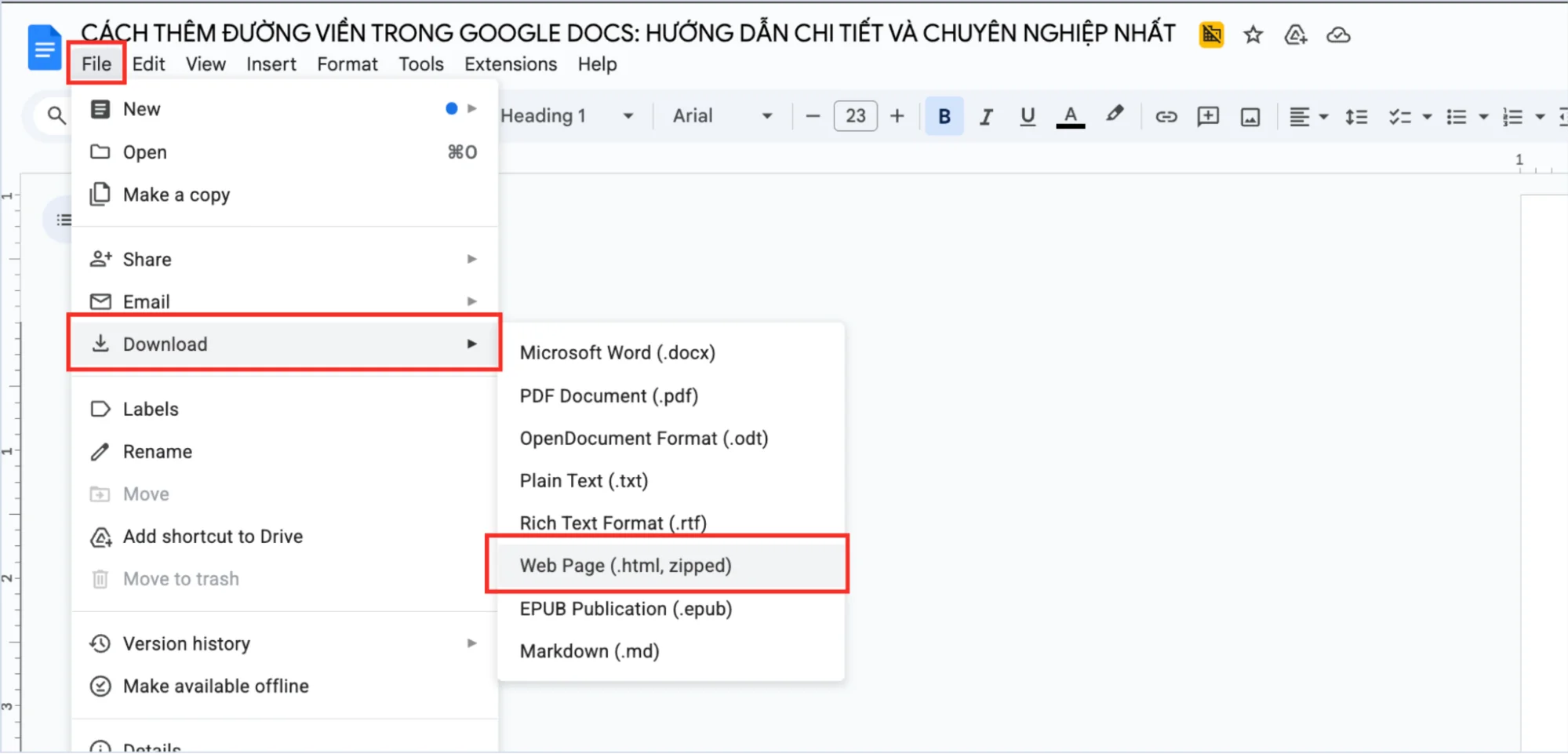
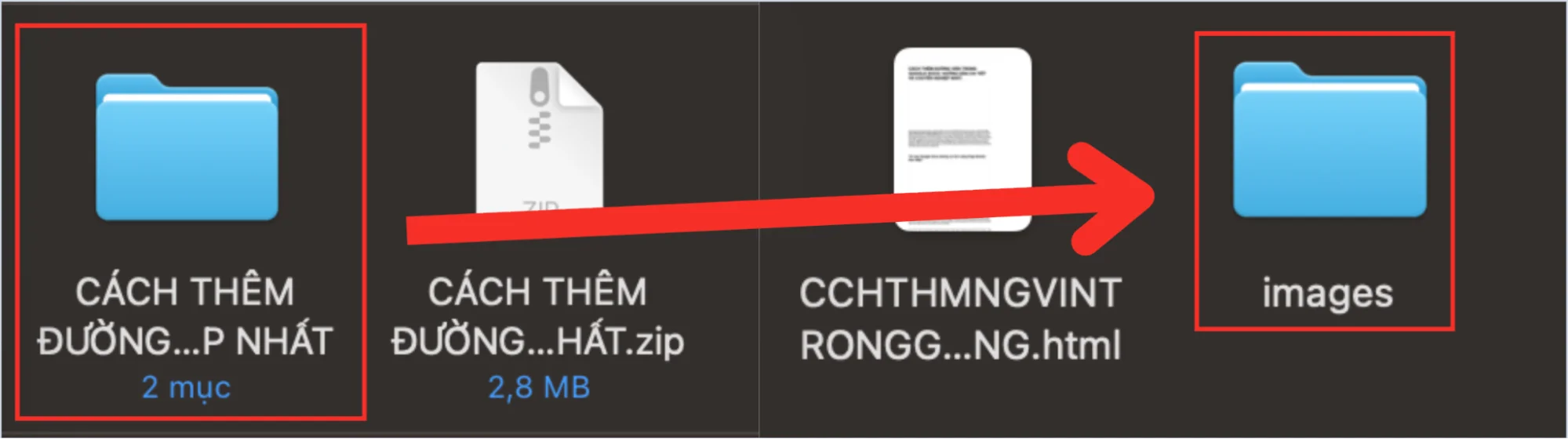
Có thể khẳng định, cách tải ảnh từ Google Docs về máy tính thông qua định dạng HTML là giải pháp chuyên nghiệp nhất cho những tài liệu chứa số lượng hình ảnh lớn. Sự nhanh chóng và khả năng bảo toàn chất lượng ảnh gốc giúp phương pháp này trở thành ưu tiên hàng đầu của các biên tập viên nội dung.
Tải ảnh từ Google Docs bằng cách sử dụng công cụ “Lưu vào Keep”
Nếu bạn chỉ cần tải một hoặc vài hình ảnh đơn lẻ, việc sử dụng Google Keep tích hợp sẵn là một giải pháp cực kỳ thông minh. Bạn có thể trích xuất ảnh ngay lập tức mà không cần thực hiện tải toàn bộ file về máy.
Hướng dẫn các bước thực hiện:
- Bước 1: Đầu tiên mở file doc bạn cần tải ảnh > Nhấn chuột phải vào ảnh > Xem thêm hành động (View more actions) > Lưu vào Keep (Save to Keep).

Tải ảnh từ Google Docs - Bước 2: Lúc này hình ảnh sẽ hiện ở thanh bên phải > Nhấn chuột phải vào ảnh muốn tải > Chọn lưu hình ảnh dưới dạng (Save image as…) là ảnh sẽ được tải về.

Tải ảnh từ Google Docs
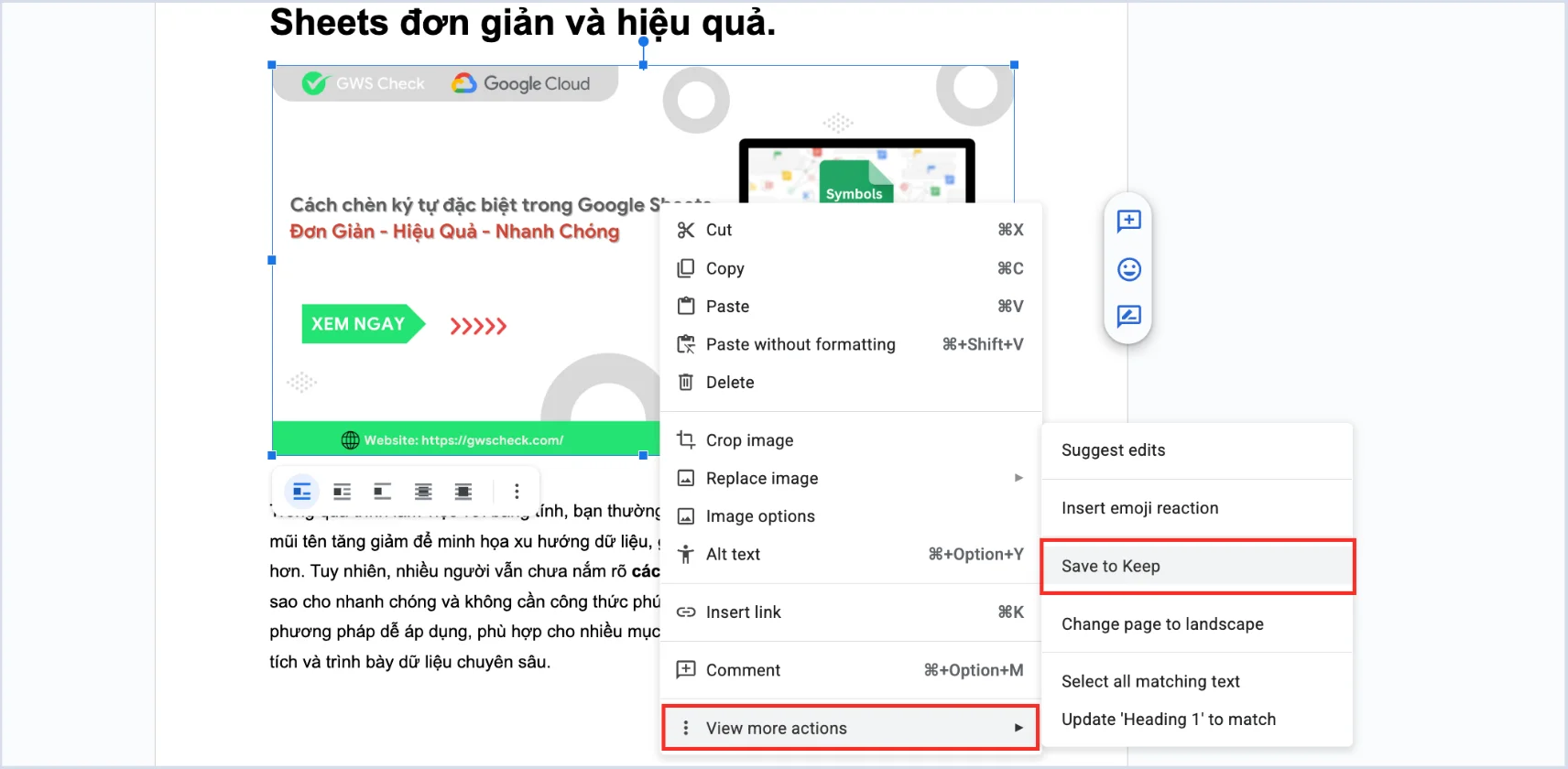
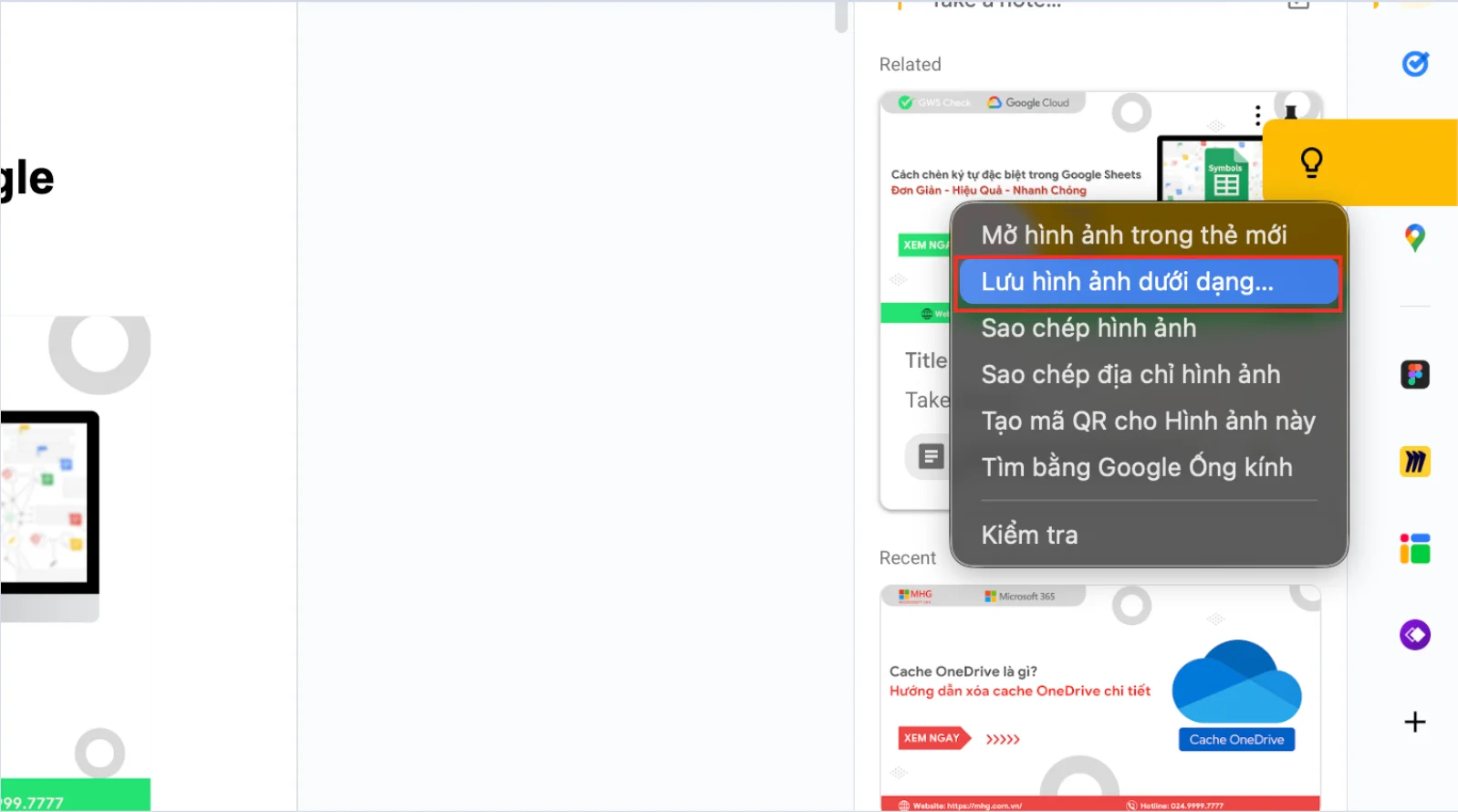
Việc tận dụng Google Keep là cách tải ảnh từ Google Docs về máy tính đơn giản nhất cho các nhu cầu trích xuất lẻ tẻ. Khả năng kết nối mượt mà giữa các ứng dụng giúp bạn tối ưu hóa quy trình làm việc mà không cần cài đặt thêm phần mềm hỗ trợ nào khác.
>>>Với Google Keep, bạn còn có thể: Dùng Google Keep Chuyển Ảnh Thành Văn Bản
Những lỗi thường gặp khi tải ảnh từ Google Docs và cách khắc phục.
Dù áp dụng đúng kỹ thuật, đôi khi kết quả vẫn không như ý do các xung đột phần mềm hoặc thiết lập sai lầm. Việc nhận diện lỗi sớm sẽ giúp bạn bảo vệ được dữ liệu hình ảnh quan trọng và tiết kiệm thời gian xử lý.
- Lỗi hình ảnh bị mờ hoặc vỡ nét (Pixelated): Nguyên nhân chủ yếu đến từ việc người dùng sử dụng phím tắt chụp màn hình thay vì tải tệp gốc từ hệ thống. Chụp màn hình chỉ lấy được độ phân giải hiển thị, trong khi ảnh gốc có thể có chất lượng cao hơn nhiều lần. Để khắc phục, bạn bắt buộc phải dùng phương pháp xuất HTML hoặc Google Keep để trích xuất đúng file nguồn ban đầu.
- Lỗi không tìm thấy thư mục “images” sau khi giải nén: Lỗi này thường xảy ra khi tệp tải về bị ngắt quãng hoặc trình giải nén của máy tính gặp trục trặc kỹ thuật. Bạn nên thử sử dụng các phần mềm giải nén chuyên dụng như WinRAR hoặc 7-Zip để xử lý tệp tin. Nếu vẫn không thấy ảnh, hãy kiểm tra quyền truy cập tài liệu để đảm bảo bạn có quyền tải xuống tệp đó.
- Lỗi ảnh định dạng .webp không mở được trên máy tính: Đôi khi Google Docs nén ảnh sang định dạng .webp để tối ưu dung lượng, khiến một số phần mềm xem ảnh cũ không đọc được. Cách khắc phục nhanh nhất là sử dụng các công cụ chuyển đổi trực tuyến hoặc mở ảnh bằng trình duyệt, sau đó lưu lại dưới dạng .jpg hoặc .png.
Việc xử lý thành thạo các sự cố phát sinh khi tải ảnh từ Google Docs chứng minh năng lực xử lý vấn đề của một người làm nội dung chuyên nghiệp. Đừng để những rào cản kỹ thuật nhỏ làm ảnh hưởng đến chất lượng và độ sắc nét của sản phẩm cuối cùng của bạn.
Khi nào không nên dùng các cách tải ảnh thông thường từ Google Docs?
Mặc dù các phương pháp trên rất hiệu quả, nhưng trong một số tình huống đặc thù, việc tải ảnh thủ công có thể mang lại những rủi ro. Bạn cần cân nhắc kỹ bối cảnh sử dụng để đảm bảo an toàn thông tin và tính pháp lý.
- Khi tài liệu chứa dữ liệu nhạy cảm hoặc bảo mật cao: Nếu hình ảnh chứa các thông tin nội bộ, mã QR thanh toán hoặc đóng dấu mật, việc tải về máy tính cá nhân có thể vi phạm chính sách bảo mật. Trong trường hợp này, bạn nên sử dụng trực tiếp trên nền tảng đám mây để đảm bảo tính an toàn tuyệt đối cho dữ liệu doanh nghiệp.
- Khi hình ảnh có bản quyền sở hữu trí tuệ khắt khe: Nếu bạn làm việc trên một tài liệu tham khảo từ bên thứ ba, việc trích xuất ảnh có thể dẫn đến các vấn đề pháp lý về bản quyền. Cách tốt nhất là liên hệ với tác giả để lấy file gốc và giấy phép sử dụng chính thức, thay vì tìm cách tải ảnh từ Google Docs về máy tính không chính thống.
- Khi cần chỉnh sửa ảnh chuyên sâu ở định dạng Vector/Raw: Google Docs thường nén ảnh để tối ưu tốc độ tải trang, do đó các file tải về thường chỉ ở dạng bitmap thông thường. Nếu bạn cần file chất lượng cực cao để in ấn khổ lớn, việc trích xuất từ Docs sẽ không đáp ứng được yêu cầu kỹ thuật. Lúc này, hãy yêu cầu file gốc từ nguồn sơ cấp.
Biết khi nào nên và không nên thực hiện tải ảnh từ Google Docs thể hiện tư duy làm việc cẩn trọng và có trách nhiệm. Việc tôn trọng bản quyền và bảo mật thông tin luôn là ưu tiên hàng đầu trong mọi quy trình xử lý nội dung số chuyên nghiệp hiện nay.
So sánh các phương pháp tải ảnh từ Google Docs phổ biến nhất.
Để lựa chọn được giải pháp phù hợp nhất cho từng tình huống công việc cụ thể, bạn có thể tham khảo bảng so sánh dưới đây. Việc hiểu rõ ưu nhược điểm của từng cách thức sẽ giúp bạn tối ưu hóa hiệu suất làm việc hàng ngày.
| Tiêu chí | Xuất file HTML | Sử dụng Google Keep | Chụp màn hình (Không nên) |
| Số lượng ảnh | Tải hàng loạt toàn bộ file | Tải lẻ từng tấm theo nhu cầu | Tải lẻ từng vùng |
| Chất lượng | Giữ nguyên gốc 100% | Giữ nguyên gốc 100% | Thấp (phụ thuộc màn hình) |
| Tốc độ | Trung bình (cần giải nén) | Nhanh chóng, tức thì | Rất nhanh |
| Độ chuyên nghiệp | Rất cao | Cao | Thấp |
Mỗi phương pháp đều có ưu điểm riêng, quan trọng là bạn cần áp dụng đúng lúc và đúng mục đích sử dụng. Việc lựa chọn cách tải ảnh từ Google Docs về máy tính một cách thông minh sẽ giúp bạn đảm bảo được chất lượng hình ảnh hoàn hảo nhất cho công việc.
Tổng kết
Tóm lại, việc nắm vững các cách tải ảnh từ Google Docs về máy tính là kỹ năng bổ trợ cực kỳ quan trọng đối với bất kỳ ai làm việc trên nền tảng số. Dù là phương pháp xuất file HTML đồng loạt hay sử dụng Google Keep linh hoạt, mục tiêu cuối cùng vẫn là trích xuất dữ liệu một cách chính xác nhất.
Nếu bạn gặp bất kỳ trở ngại nào trong việc chuẩn hóa dữ liệu hình ảnh hoặc cần tư vấn về các tiêu chuẩn kiểm định tài liệu doanh nghiệp, đừng ngần ngại tìm kiếm sự hỗ trợ. Hãy để GWS Check đồng hành cùng bạn nâng tầm chất lượng công việc thông qua số Hotline 024.9999.7777. Chúng tôi luôn sẵn sàng cung cấp các giải pháp chuyên nghiệp, giúp doanh nghiệp vững tâm hơn trên hành trình chuyển đổi số toàn diện.





