


Tài liệu Google Docs là công cụ làm việc không thể thiếu, nhưng đôi khi, người dùng gặp phải sự cố khó chịu: không thể tải file Docs bị chặn. Tình trạng này có thể sẽ xuất phát từ rất nhiều nguyên nhân khác nhau, từ cài đặt quyền truy cập đơn giản đến các vấn đề kỹ thuật phức tạp trên trình duyệt. Bài viết này sẽ đi sâu vào việc làm rõ các nguyên nhân khiến bạn không thể tải file Docs bị chặn và cung cấp các giải pháp từng bước chi tiết để bạn có thể khắc phục triệt để vấn đề này, lấy lại quyền kiểm soát tài liệu của mình một cách nhanh chóng.
Vì sao xuất hiện lỗi tải file Docs bị chặn?
Vấn đề về quyền truy cập và chia sẻ (Nguyên nhân hàng đầu)
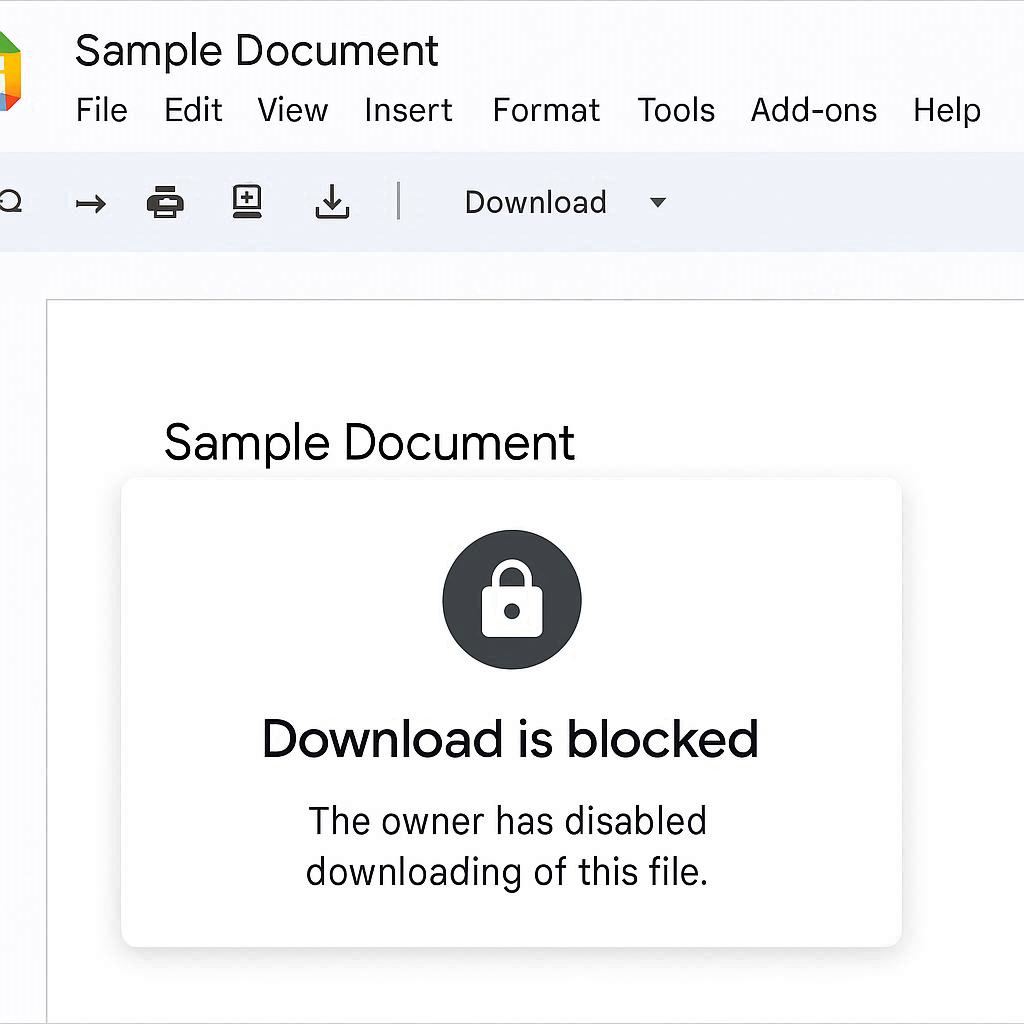
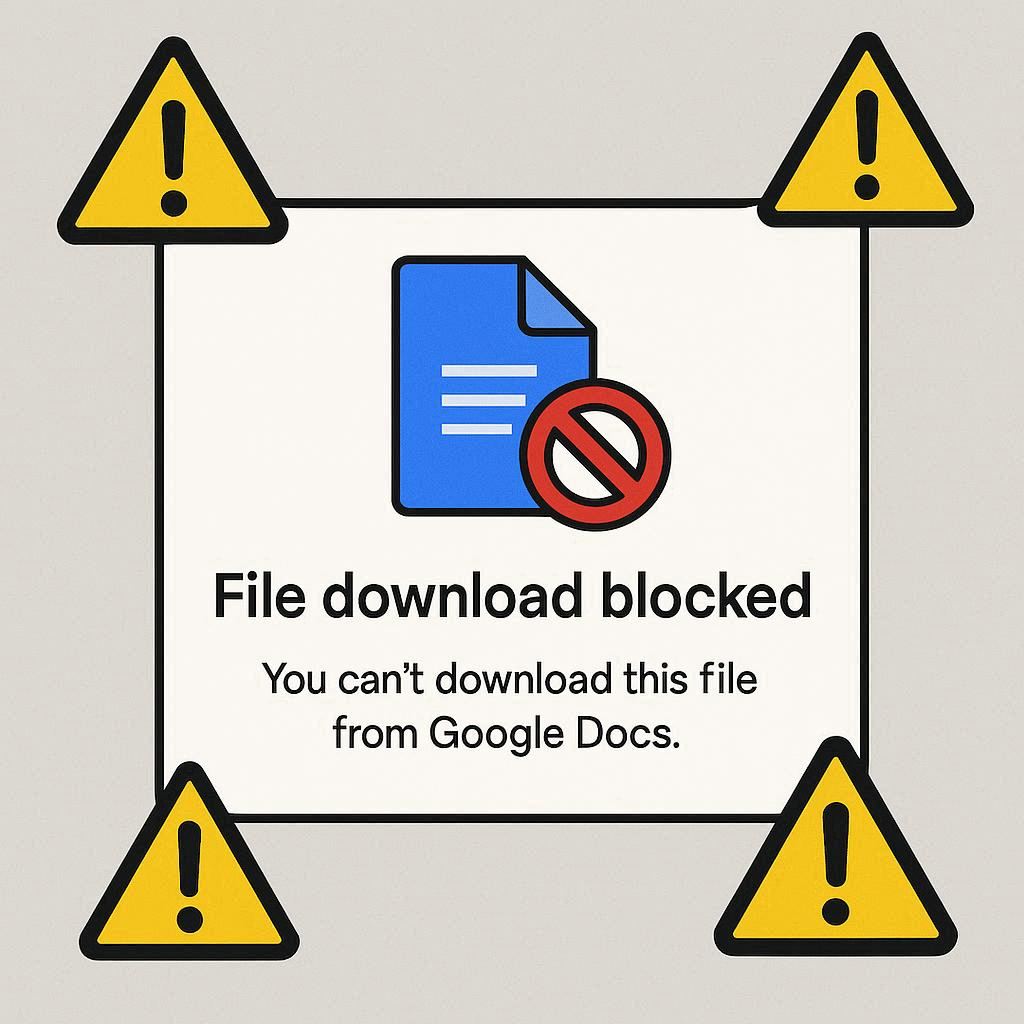
Nguyên nhân hàng đầu khiến bạn không thể thực hiện việc tải file Google Docs bị chặn chính là do cài đặt quyền của chủ sở hữu tài liệu. Nếu bạn chỉ được cấp quyền Người xem (Viewer) hoặc Người nhận xét (Commenter) và chủ sở hữu file đã tắt tùy chọn tải xuống, bạn sẽ không thể tải, in hoặc sao chép tài liệu đó. Khi đó, dù bạn nhìn thấy tài liệu, nút tải xuống vẫn sẽ bị vô hiệu hóa.
Cụ thể, việc này xảy ra khi chủ sở hữu bỏ chọn mục “Người xem và người nhận xét có thể xem tùy chọn tải xuống, in và sao chép” trong phần cài đặt chia sẻ của Google Drive. Đây là một cơ chế bảo vệ nội dung quan trọng do Google cung cấp, nhằm hạn chế việc phân phối tài liệu khi không có sự cho phép đầy đủ, đồng thời đảm bảo chủ sở hữu giữ được quyền kiểm soát tuyệt đối đối với file gốc.
Vấn đề về tài khoản Google
Đôi khi, lỗi không xuất phát từ file mà từ chính tài khoản Google của người dùng. Nếu tài liệu được chia sẻ riêng cho một địa chỉ email cụ thể, nhưng bạn lại đang đăng nhập bằng một tài khoản Google khác, bạn sẽ không thể truy cập hoặc tải file docs bị chặn. Ngoài ra, nếu tài khoản Google của bạn gặp trục trặc kỹ thuật tạm thời hoặc cần xác minh lại bảo mật, điều này cũng có thể ảnh hưởng đến khả năng tương tác với các dịch vụ Drive, bao gồm cả việc tải xuống.
Vấn đề liên quan đến trình duyệt và kết nối
Trình duyệt web và tình trạng mạng Internet cũng là yếu tố quan trọng gây ra tình trạng tải file docs bị chặn. Việc tích lũy quá nhiều bộ nhớ cache và cookie bị lỗi có thể gây xung đột với quá trình tải xuống từ Google Drive. Hơn nữa, một số tiện ích mở rộng của trình duyệt, đặc biệt là các trình chặn quảng cáo, có thể nhận diện nhầm tiến trình tải file là mối đe dọa và tự động chặn nó. Cuối cùng, một kết nối Internet không ổn định, hoặc tường lửa/phần mềm diệt virus chặn các kết nối đến Google Drive cũng sẽ cản trở quá trình tải file.
Vấn đề về hệ thống hoặc file
Cuối cùng, bản thân đặc điểm của file hoặc trạng thái của hệ thống cũng có thể là nguyên nhân khiến bạn không thể tải file Google Docs bị chặn. Khi bạn cố gắng chuyển đổi một tài liệu Google Docs sang một định dạng khác (như PDF) có kích thước file rất lớn, quá trình này có thể vượt quá giới hạn thời gian xử lý và gây ra lỗi tải về. Tương tự, nếu file đang trong trạng thái xử lý đặc biệt, hoặc đang bị khóa/đồng bộ hóa trong một môi trường làm việc nhóm, việc tải xuống cũng có thể tạm thời bị gián đoạn.
Cách khắc phục trường hợp tải file Docs bị chặn
Nếu đã xác định được nguyên nhân là do giới hạn quyền truy cập, dưới đây là các cách tải file Doc bị chặn trên Google Drive hiệu quả mà bạn có thể áp dụng để vượt qua rào cản và thực hiện việc tải file docs bị chặn.
Cách 1: Tạo Bản Sao vào Google Drive của Bạn (Phổ biến và hiệu quả)
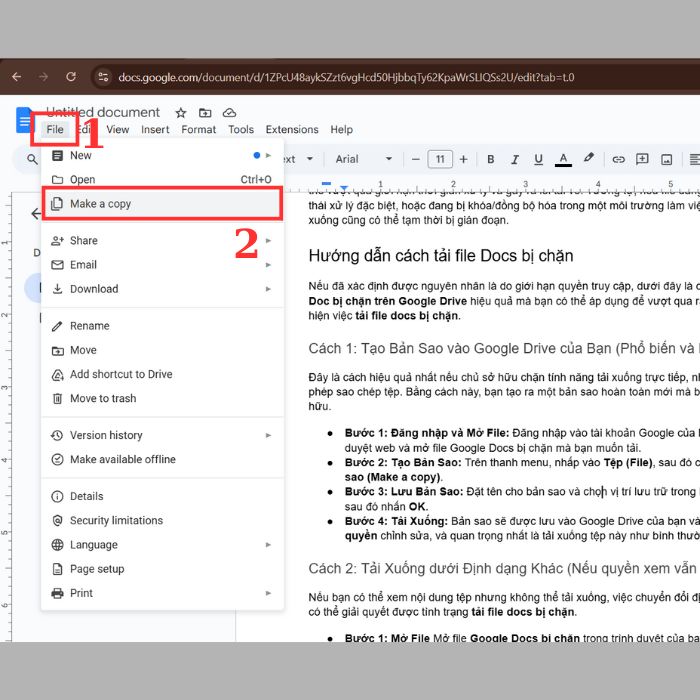
Đây là cách hiệu quả nhất nếu chủ sở hữu chặn tính năng tải xuống trực tiếp, nhưng vẫn cho phép sao chép tệp. Bằng cách này, bạn tạo ra một bản sao hoàn toàn mới mà bạn là chủ sở hữu.
- Bước 1: Đăng nhập và Mở File: Đăng nhập vào tài khoản Google của bạn trên trình duyệt web và mở file Google Docs bị chặn mà bạn muốn tải.
- Bước 2: Tạo Bản Sao: Trên thanh menu, nhấp vào Tệp (File), sau đó chọn Tạo bản sao (Make a copy).
- Bước 3: Lưu Bản Sao: Đặt tên cho bản sao và chọn vị trí lưu trữ trong Drive của bạn, sau đó nhấn OK.
- Bước 4: Tải Xuống: Bản sao sẽ được lưu vào Google Drive của bạn và bạn có toàn quyền chỉnh sửa, và quan trọng nhất là tải xuống tệp này như bình thường.
Cách 2: Tải Xuống dưới Định dạng Khác (Nếu quyền xem vẫn còn)
Nếu bạn có thể xem nội dung tệp nhưng không thể tải xuống, việc chuyển đổi định dạng đôi khi có thể giải quyết được tình trạng tải file docs bị chặn.
- Bước 1: Mở File Mở file Google Docs bị chặn trong trình duyệt của bạn.
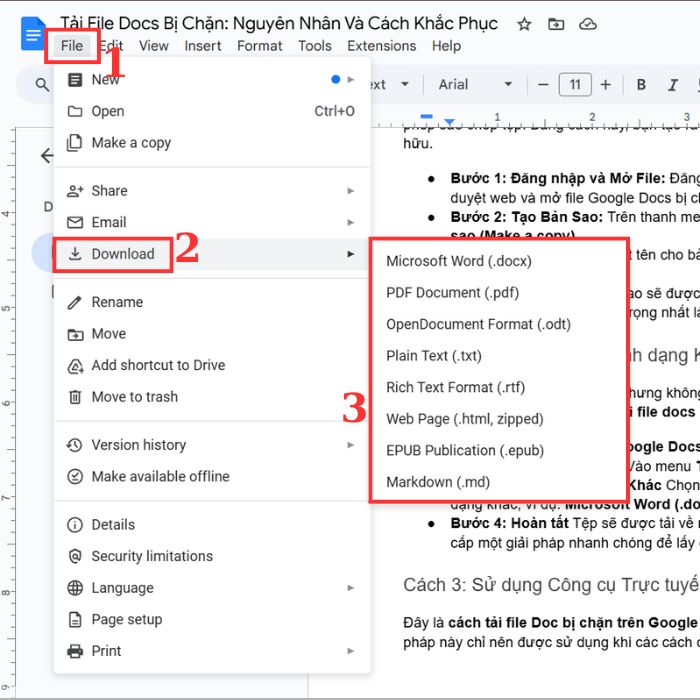
- Bước 2: Chọn Tải Xuống Vào menu Tệp (File).
- Bước 3: Chọn Định dạng Khác Chọn Tải xuống (Download), sau đó chọn một định dạng khác, ví dụ: Microsoft Word (.docx) hoặc Tài liệu PDF (.pdf).
- Bước 4: Hoàn tất Tệp sẽ được tải về máy tính của bạn dưới định dạng đã chọn, cung cấp một giải pháp nhanh chóng để lấy được nội dung.
Cách 3: Sử dụng Công cụ Trực tuyến hoặc Tiện ích Mở rộng (Tùy chọn)
Đây là cách tải file Doc bị chặn trên Google Drive sử dụng sự hỗ trợ từ bên ngoài. Phương pháp này chỉ nên được sử dụng khi các cách chính thức không hiệu quả.
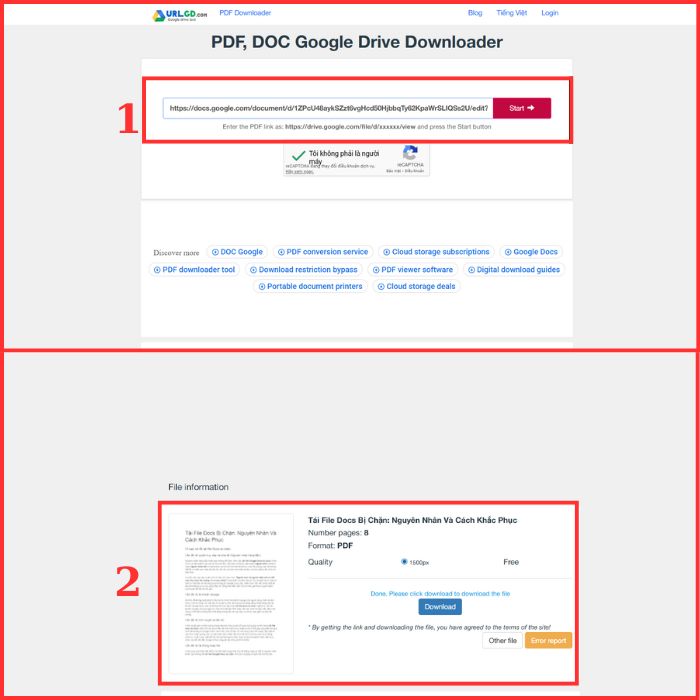
- Bước 1: Truy cập Công cụ Truy cập vào trang web hỗ trợ tải xuống trực tuyến như urlgd.com hoặc tìm kiếm các tiện ích mở rộng trình duyệt có chức năng tương tự, nhằm hỗ trợ tải xuống các tệp Google Docs bị chặn.
- Bước 2: Dán Liên kết Làm theo hướng dẫn trên trang web, thường là sao chép và dán liên kết (URL) của file tải file docs bị chặn vào ô yêu cầu trên công cụ trực tuyến.
- Bước 3: Xử lý và Tải Xuống Công cụ sẽ xử lý và tạo liên kết tải xuống mới cho bạn. Lưu ý quan trọng: Hãy cẩn thận khi sử dụng các công cụ của bên thứ ba để tránh rủi ro bảo mật hoặc bị lộ thông tin cá nhân.
Cách 4: Liên Hệ với Chủ sở hữu Tệp
Đây là cách trực tiếp và chính thức nhất để giải quyết triệt để tình trạng tải file docs bị chặn.
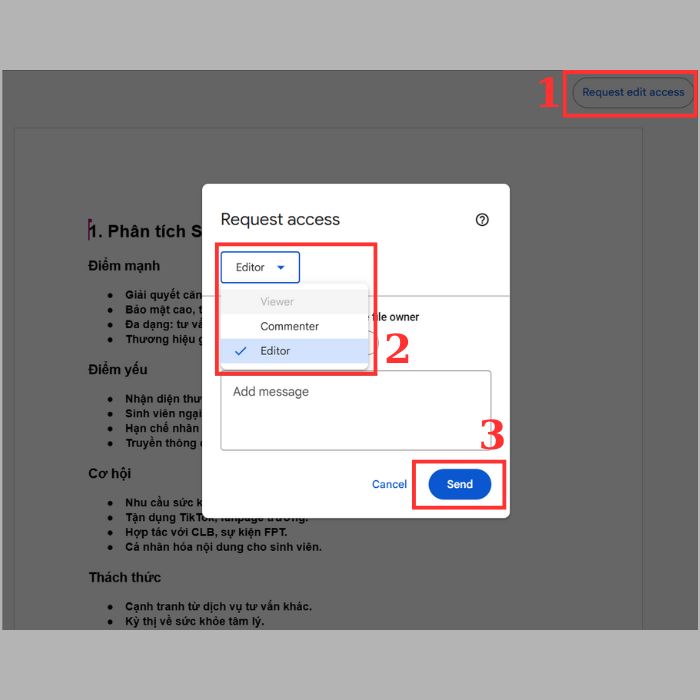
- Bước 1: Gửi Yêu cầu Gửi email hoặc tin nhắn cho người đã chia sẻ tệp với bạn.
- Bước 2: Đề nghị Cấp Quyền Yêu cầu họ cấp quyền tải xuống cho tài khoản của bạn (bằng cách cấp quyền Người chỉnh sửa hoặc bỏ giới hạn tải xuống) hoặc gửi trực tiếp tệp đã tải xuống qua email cho bạn.
Một vài lưu ý khi tải file Google Docs bị chặn
Để đảm bảo quá trình tìm cách tải file Doc bị chặn trên Google Drive diễn ra suôn sẻ và tuân thủ các nguyên tắc sử dụng, bạn cần ghi nhớ một số lưu ý quan trọng sau:
Tôn Trọng Quyền Sở Hữu Nội Dung
Nguyên tắc hàng đầu khi gặp vấn đề tải file docs bị chặn là luôn tôn trọng quyền sở hữu của người tạo ra tài liệu. Nếu bạn không được cấp quyền tải xuống, hãy ưu tiên liên hệ và xin phép chủ sở hữu trước khi tìm cách sử dụng các thủ thuật kỹ thuật như tạo bản sao hay dùng công cụ bên thứ ba. Việc này không chỉ thể hiện sự chuyên nghiệp mà còn giúp bạn có được file gốc với chất lượng và quyền truy cập tốt nhất.
Chú Ý Đến Định Dạng File Khi Tải Xuống
Khi thực hiện tải file Google Docs bị chặn bằng cách chuyển đổi định dạng, bạn phải luôn kiểm tra lại định dạng file đã chọn (chẳng hạn như DOCX, PDF, hoặc ODT). Đảm bảo rằng bạn đã cài đặt phần mềm phù hợp trên máy tính để mở và sử dụng file đó. Việc tải sai định dạng hoặc định dạng không tương thích có thể khiến bạn mất thời gian tìm kiếm lại file.
Kiểm Tra Dung Lượng Ổ Đĩa và Tình Trạng Mạng
Trước khi nhấn nút tải xuống, hãy đảm bảo thiết bị của bạn còn đủ dung lượng để lưu trữ file. Đây là một lỗi đơn giản nhưng phổ biến gây ra tình trạng tải file docs bị chặn giữa chừng. Đồng thời, một kết nối mạng ổn định là điều kiện tiên quyết để quá trình tải diễn ra liên tục, đặc biệt đối với các file có dung lượng lớn.
Sử Dụng Ứng Dụng Google Drive Phiên Bản Desktop
Nếu bạn thường xuyên gặp lỗi khi tải file Google Docs bị chặn thông qua trình duyệt web, hãy cân nhắc sử dụng ứng dụng Google Drive trên máy tính (Google Drive for Desktop). Ứng dụng này giúp đồng bộ hóa các tệp từ Drive về máy tính một cách ổn định hơn, tránh được các xung đột về cache hay tiện ích mở rộng của trình duyệt, cung cấp thêm một cách tải file Doc bị chặn trên Google Drive hiệu quả.
>>>Tìm Hiểu Thêm: Cách Tải Video Google Drive Bị Chặn Download
Lời kết
Sự cố tải file Docs bị chặn là một thách thức phổ biến, nhưng hoàn toàn có thể được giải quyết. Bằng cách hiểu rõ nguyên nhân và áp dụng các phương pháp khắc phục phù hợp—từ việc điều chỉnh quyền, tạo bản sao, đến sử dụng các mẹo kỹ thuật—bạn sẽ luôn tìm được cách tải file Docs bị chặn hiệu quả.
Nếu có bất kỳ góp ý hay thắc mắc nào về bài viết, bạn có thể liên hệ với chúng tôi qua website GWS Check hoặc hotline 024.9999.7777 để được hỗ trợ.





Pingback: Cách tải ảnh từ Google Docs về máy tính nhanh chóng, dễ dàng