


Trong quá trình sử dụng Gmail, rất nhiều người lựa chọn lưu trữ thư thay vì xóa để giữ hộp thư đến (Inbox) gọn gàng hơn. Tuy nhiên, không ít trường hợp sau đó lại bối rối vì không biết thư lưu trữ Gmail ở đâu, hoặc cách tìm thư đã lưu trữ trong Gmail như thế nào cho nhanh và chính xác. Bài viết dưới đây sẽ giúp bạn hiểu rõ bản chất của tính năng lưu trữ, đồng thời hướng dẫn cách khôi phục, cách bỏ thư đã lưu trữ trong Gmail chuẩn, dễ thực hiện ngay cả với người mới.
Lưu trữ thư trong Gmail là gì?

Lưu trữ thư trong Gmail là một tính năng được Google thiết kế nhằm giúp người dùng quản lý email hiệu quả hơn bằng cách đưa thư ra khỏi hộp thư đến mà không xóa nội dung. Trong quá trình sử dụng, rất nhiều người chọn lưu trữ để giữ Inbox gọn gàng nhưng lại chưa thực sự hiểu rõ cơ chế hoạt động của tính năng này, dẫn đến lo lắng không biết thư lưu trữ Gmail ở đâu hoặc có thể tìm lại được hay không.
Thực tế, lưu trữ không làm mất email mà chỉ thay đổi cách hiển thị của thư trong hệ thống Gmail. Việc nắm rõ khái niệm lưu trữ sẽ giúp bạn sử dụng Gmail chủ động hơn, đồng thời tránh nhầm lẫn giữa lưu trữ và xóa thư. Đặc điểm của thư được lưu trữ trong Gmail:
- Ẩn khỏi hộp thư đến: giúp Inbox luôn gọn gàng, giảm cảm giác quá tải khi có nhiều email không cần xử lý ngay.
- Không bị xóa khỏi Gmail: toàn bộ nội dung thư, hình ảnh và tệp đính kèm vẫn được giữ nguyên trong tài khoản.
- Không còn nhãn Inbox: đây là dấu hiệu quan trọng để phân biệt thư lưu trữ với thư đang hoạt động trong hộp thư đến.
- Vẫn giữ các nhãn đã gắn trước đó: nếu email từng được phân loại bằng nhãn, thông tin này vẫn còn sau khi lưu trữ.
- Có thể tìm lại bất kỳ lúc nào: người dùng có thể áp dụng nhiều cách tìm thư đã lưu trữ trong Gmail thông qua Tất cả thư hoặc công cụ tìm kiếm.
Việc hiểu đúng bản chất của lưu trữ giúp bạn yên tâm rằng email không hề biến mất, mà chỉ được sắp xếp lại để tối ưu trải nghiệm sử dụng Gmail. Khi đã nắm rõ cơ chế này, bạn sẽ dễ dàng hơn trong việc quản lý email quan trọng, đồng thời biết chính xác khi nào cần áp dụng cách khôi phục thư đã lưu trữ trong Gmail hoặc cách bỏ lưu trữ thư trong Gmail để đưa thư trở lại Inbox.
Thư lưu trữ Gmail ở đâu?

Sau khi sử dụng tính năng lưu trữ, rất nhiều người đặt câu hỏi thư lưu trữ Gmail ở đâu, đặc biệt khi không còn nhìn thấy email trong hộp thư đến. Nguyên nhân chính đến từ việc Gmail không tạo một thư mục riêng có tên “Lưu trữ”, khiến người dùng dễ hiểu nhầm rằng email đã bị xóa.
Trên thực tế, Gmail sử dụng hệ thống nhãn thay cho thư mục truyền thống, và thư lưu trữ chỉ đơn giản là email đã bị gỡ nhãn Inbox. Xác định đúng vị trí thư lưu trữ sẽ giúp bạn tiết kiệm thời gian và tránh tình trạng tìm kiếm sai cách. Những vị trí lưu trữ thư trong Gmail bao gồm:
- Mục Tất cả thư (All Mail): đây là nơi chứa toàn bộ email trong tài khoản Gmail, bao gồm cả thư đã lưu trữ và thư đang hoạt động.
- Không hiển thị trong Inbox: thư lưu trữ không xuất hiện ở hộp thư đến vì đã bị gỡ nhãn Inbox, nhưng vẫn nằm trong danh sách email.
- Không bị phân biệt bằng thư mục riêng: Gmail không tách riêng thư lưu trữ, do đó người dùng cần hiểu đúng cách tổ chức của hệ thống.
- Có thể tìm bằng công cụ tìm kiếm: chỉ cần nhập từ khóa, người gửi hoặc cú pháp phù hợp, bạn vẫn có thể tìm thư đã lưu trữ trong Gmail rất nhanh.
- Hiển thị cùng các email khác: thư lưu trữ không bị “giấu kín”, mà chỉ thay đổi trạng thái hiển thị so với Inbox.
Việc xác định chính xác thư lưu trữ Gmail ở đâu giúp bạn yên tâm rằng email vẫn nằm trong tài khoản và hoàn toàn có thể truy xuất khi cần. Khi đã quen với cách Gmail sắp xếp thư, bạn sẽ dễ dàng thao tác các bước tiếp theo như tìm kiếm, khôi phục hoặc bỏ lưu trữ mà không còn cảm giác email bị thất lạc hay mất dữ liệu.
03 Cách tìm thư đã lưu trữ trong Gmail nhanh và chính xác.
Sau khi đã xác định chính xác thư lưu trữ Gmail ở đâu, việc tiếp theo bạn cần làm là lựa chọn cách tìm thư đã lưu trữ trong Gmail phù hợp với tình huống sử dụng. Gmail cho phép tìm thư theo nhiều phương thức khác nhau, từ thao tác thủ công đến tìm kiếm bằng cú pháp nâng cao. Mỗi cách sẽ phù hợp với một mức độ ghi nhớ thông tin email khác nhau.
Cách 1: Tìm thư đã lưu trữ trong Gmail bằng mục “Tất cả thư”
Cách này phù hợp khi bạn muốn kiểm tra lại các email đã lưu trữ gần đây hoặc khi mới bắt đầu làm quen với cách Gmail tổ chức thư. Phương pháp này không yêu cầu cú pháp tìm kiếm, thao tác đơn giản và dễ thực hiện. Tuy nhiên, hiệu quả sẽ phụ thuộc nhiều vào số lượng email trong tài khoản Gmail của bạn.
Để thực hiện tìm thư lưu trữ trong Gmail thì bạn thực hiện các thao tác sau:
- Bước 1: Mở Gmail và truy cập mục Tất cả thư (All Mail) ở thanh menu bên trái.

Cách tìm thư đã lưu trữ trong Gmail - Bước 2: Cuộn danh sách email hoặc sử dụng tìm kiếm theo từ khóa quen thuộc.
- Bước 3: Xác định các email không có nhãn Inbox, đây chính là thư đã lưu trữ.

Cách tìm thư đã lưu trữ trong Gmail


*Lưu ý khi áp dụng:
- Phù hợp khi bạn còn nhớ người gửi hoặc nội dung email.
- Không tối ưu nếu hộp thư chứa quá nhiều email trong thời gian dài.
Cách này giúp bạn hiểu rõ thư lưu trữ Gmail ở đâu và hộp thư Gmail hiển thị thư lưu trữ, nhưng sẽ mất thời gian nếu cần tìm email cũ hoặc tìm với số lượng lớn.
Cách 2: Tìm thư đã lưu trữ trong Gmail bằng thanh tìm kiếm
Khi cần tốc độ và độ chính xác cao, sử dụng thanh tìm kiếm là lựa chọn hiệu quả nhất. Gmail cho phép lọc email dựa trên trạng thái hiển thị trong Inbox, từ đó nhanh chóng khoanh vùng thư đã lưu trữ. Cách này đặc biệt phù hợp với người thường xuyên xử lý nhiều email mỗi ngày.
- Bước 1: Nhấn vào thanh tìm kiếm ở đầu giao diện Gmail.
- Bước 2: Nhập cú pháp tìm kiếm: “-in:inbox”

Cách tìm thư đã lưu trữ trong Gmail
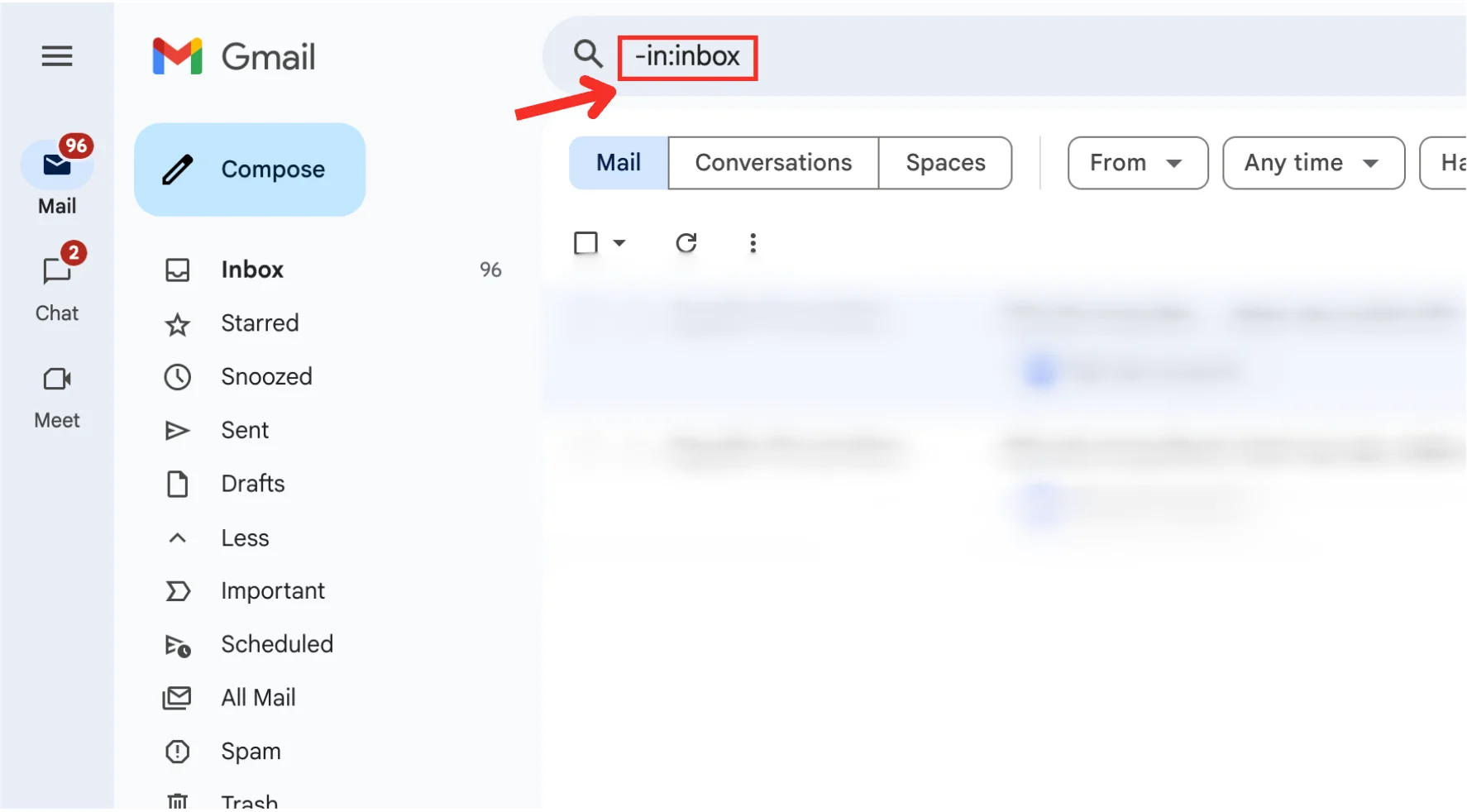
- Bước 3: Nhấn Enter để hiển thị toàn bộ email không nằm trong hộp thư đến.
*Lưu ý để tránh mắc sai lầm:
- Người dùng hay quên dấu “-” ở đầu cú pháp.
- Nhập sai cú pháp sẽ khiến kết quả tìm kiếm không chính xác, nên kiểm tra lại trước khi nhấn enter hoặc bạn có thể copy toàn bộ cú pháp để tránh sai sót.
Đây là cách tìm thư đã lưu trữ trong Gmail nhanh, chính xác và phù hợp khi bạn cần xử lý email với tần suất cao.
Cách 3: Kết hợp tìm thư đã lưu trữ trong Gmail bằng tìm kiếm nâng cao
Trong trường hợp bạn không nhớ rõ tiêu đề email hoặc cần tìm thư đã lưu trữ từ rất lâu, tìm kiếm nâng cao sẽ giúp thu hẹp phạm vi kết quả. Phương pháp này tận dụng bộ lọc thông minh của Gmail để xác định đúng email cần tìm. Cách này phù hợp với tài khoản Gmail có lịch sử sử dụng dài và nhiều dữ liệu.
- Bước 1: Nhấn vào biểu tượng bộ lọc tìm kiếm bên phải thanh tìm kiếm Gmail.

Cách tìm thư đã lưu trữ trong Gmail - Bước 2: Nhập các thông tin bạn còn nhớ như: Người gửi, từ khóa trong nội dung, khoảng thời gian gửi, tiêu đề,… sau đó chỉ cần nhấn vào Search để tìm kiếm.

Phương pháp này giúp bạn tìm chính xác thư đã lưu trữ trong Gmail ngay cả khi chỉ nhớ một phần nhỏ thông tin, đặc biệt hữu ích với email cũ hoặc email quan trọng.
Việc nắm rõ cách tìm thư đã lưu trữ trong Gmail sẽ giúp bạn chủ động hơn trong quá trình quản lý email, đặc biệt khi hộp thư có số lượng thư lớn và được sử dụng trong thời gian dài. Tùy vào mức độ ghi nhớ thông tin email, bạn có thể linh hoạt lựa chọn cách tìm phù hợp để tiết kiệm thời gian. Khi đã quen với các thao tác này, việc xác định thư lưu trữ Gmail ở đâu hay truy xuất lại email quan trọng sẽ trở nên nhanh chóng và chính xác hơn.
Cách khôi phục thư đã lưu trữ trong Gmail về Inbox
Sau khi đã biết cách tìm thư đã lưu trữ trong Gmail, nhu cầu tiếp theo của nhiều người dùng là đưa email đó quay trở lại hộp thư đến để tiện theo dõi và xử lý. Thực tế, cách khôi phục thư đã lưu trữ trong Gmail khá đơn giản và không làm ảnh hưởng đến nội dung thư. Tùy vào thiết bị sử dụng, bạn có thể thao tác khôi phục trên máy tính hoặc điện thoại chỉ trong vài bước.
Cách khôi phục thư đã lưu trữ trong Gmail trên thiết bị máy tính
Đây là cách phổ biến nhất, phù hợp khi bạn làm việc với Gmail trên trình duyệt và cần xử lý email nhanh chóng.
- Bước 1: Truy cập Gmail và mở mục Tất cả thư (All Mail).
Cách khôi phục thư đã lưu trữ trong Gmail trên thiết bị máy tính - Bước 2: Chọn email đã được lưu trữ mà bạn muốn khôi phục.
- Bước 3: Nhấn vào biểu tượng Chuyển vào Hộp thư đến (Move to Inbox) trên thanh công cụ.

Cách khôi phục thư đã lưu trữ trong Gmail trên thiết bị máy tính

Kết quả sau khi khôi phục là Email xuất hiện lại trong Inbox như thư mới. Nội dung, tệp đính kèm và thông tin gửi nhận vẫn được giữ nguyên.
Cách này giúp bạn khôi phục thư nhanh chóng, an toàn và phù hợp cho hầu hết nhu cầu sử dụng Gmail hằng ngày.
Cách khôi phục thư đã lưu trữ trong Gmail trên điện thoại
Khi sử dụng Gmail trên điện thoại, thao tác khôi phục thư được tinh giản để phù hợp với giao diện di động.
- Bước 1: Mở ứng dụng Gmail trên thiết bị điện thoại.
- Bước 2: Truy cập mục Tất cả thư và tìm email đã lưu trữ.
- Bước 3: Nhấn vào biểu tượng ba chấm ở góc trên email.
- Bước 4: Chọn Chuyển vào Hộp thư đến.

Cách khôi phục thư đã lưu trữ trong Gmail trên điện thoại

Mẹo: Bạn có thể chọn nhiều Email cùng lúc bằng cách click chọn nhiều Email nếu muốn move to inbox nhiều Email lưu trữ.
Sau khi hoàn tất, email sẽ ngay lập tức quay trở lại Inbox và được đồng bộ trên mọi thiết bị đăng nhập cùng tài khoản Gmail.
Cách bỏ lưu trữ thư trong Gmail đúng cách

Bên cạnh việc tìm hiểu cách khôi phục thư đã lưu trữ trong Gmail, rất nhiều người dùng cũng quan tâm đến cách bỏ lưu trữ thư trong Gmail và thường nhầm lẫn hai khái niệm này với nhau. Trên thực tế, Gmail không xây dựng hai thao tác riêng biệt cho “khôi phục” và “bỏ lưu trữ”. Việc hiểu đúng bản chất của thao tác bỏ lưu trữ sẽ giúp bạn sử dụng Gmail chính xác hơn và tránh thao tác sai khi quản lý email:
- Đưa email trở lại Inbox: đây là bản chất cốt lõi của thao tác bỏ lưu trữ, giúp email xuất hiện lại trong hộp thư đến.
- Gmail không có nút “Bỏ lưu trữ” riêng: hệ thống chỉ cung cấp hành động Move to Inbox để xử lý email đã lưu trữ.
- Thao tác chính là Chuyển vào Hộp thư đến: áp dụng đồng nhất trên cả máy tính và điện thoại, không có sự khác biệt về chức năng.
Khi tìm hiểu cách bỏ lưu trữ thư trong Gmail, bạn cần hiểu rõ rằng thao tác này thực chất chính là đưa email đã lưu trữ quay trở lại hộp thư đến. Việc nắm đúng bản chất giúp bạn tránh nhầm lẫn giữa các nút chức năng trong Gmail và thao tác chính xác hơn khi quản lý email.
Một số câu hỏi thường gặp về thư lưu trữ Gmail

Trong quá trình sử dụng Gmail, ngoài việc quan tâm thư lưu trữ Gmail ở đâu hay cách tìm lại email, nhiều người cũng đặt ra các câu hỏi liên quan đến thời gian lưu trữ, dung lượng và khả năng tự động hóa. Việc hiểu rõ những thắc mắc phổ biến này sẽ giúp bạn sử dụng tính năng lưu trữ đúng cách và tránh các hiểu nhầm không cần thiết. Dưới đây là những câu hỏi thường gặp nhất về thư lưu trữ trong Gmail.
Thư lưu trữ có bị xóa sau một thời gian không?
Không. Gmail không tự động xóa thư lưu trữ theo thời gian, trừ khi bạn chủ động xóa email đó. Thư lưu trữ sẽ tồn tại lâu dài trong tài khoản Gmail cho đến khi người dùng thực hiện thao tác xóa thủ công hoặc dọn dẹp hộp thư.
Thư lưu trữ có chiếm dung lượng không?
Có. Thư lưu trữ vẫn được tính vào dung lượng Google Drive, bao gồm nội dung email và các tệp đính kèm. Vì vậy, nếu bạn lưu trữ nhiều email có file lớn, dung lượng tài khoản Google vẫn sẽ bị ảnh hưởng.
Có thể tự động lưu trữ thư trong Gmail không?
Có. Gmail cho phép bạn thiết lập bộ lọc (Filter) để tự động lưu trữ email theo các điều kiện như người gửi, từ khóa hoặc tiêu đề. Cách này giúp Inbox luôn gọn gàng mà vẫn đảm bảo email quan trọng không bị mất.
Việc nắm rõ các câu hỏi trên sẽ giúp bạn kiểm soát tốt hơn thư lưu trữ Gmail ở đâu, cũng như hiểu rõ cách Gmail xử lý email trong dài hạn. Khi đã hiểu rõ cơ chế lưu trữ, bạn có thể chủ động hơn trong việc sắp xếp, tìm kiếm và khôi phục email quan trọng, đồng thời sử dụng Gmail hiệu quả và khoa học hơn.
>>>Xem Thêm: Tìm Lại Email Đã Xóa Trong Gmail: Hướng Dẫn 05 Cách Chi Tiết
Kết luận
Việc nắm rõ thư lưu trữ Gmail ở đâu, biết cách tìm thư đã lưu trữ trong Gmail, cũng như thực hiện đúng cách khôi phục và cách bỏ lưu trữ thư trong Gmail sẽ giúp bạn quản lý hộp thư hiệu quả. Đồng thời đây cũng là một trong những phương án an toàn để cá nhân và doanh nghiệp tránh mất thông tin quan trọng và tiết kiệm thời gian xử lý email hằng ngày.
Nếu bạn có thắc mắc nào liên quan đến nội dung bài viết hoặc cần được hỗ trợ chi tiết hơn trong quá trình sử dụng Gmail, vui lòng liên hệ với GWS Check qua website hoặc hotline 024.9999.7777 để được đội ngũ chuyên gia tư vấn và hỗ trợ kịp thời.





