



Tính tổng theo màu trong Google Sheets là nhu cầu rất phổ biến khi bạn làm việc với dữ liệu được tô màu bằng conditional formatting trong Google Sheets hoặc tô thủ công. Tuy nhiên, Google Sheets không hỗ trợ trực tiếp việc tính tổng theo màu, vì vậy bạn cần áp dụng một số cách linh hoạt để xử lý. Trong bài viết này, GWS Check sẽ hướng dẫn chi tiết cách thực hiện SUMIF color trong Google Sheets, giúp bạn tính tổng theo màu nhanh chóng, chính xác và dễ áp dụng trong thực tế.
Tính tổng theo màu trong Google Sheets là gì?
Tính tổng theo màu trong Google Sheets là phương pháp cộng các giá trị trong một vùng dữ liệu dựa trên màu sắc của ô, bao gồm màu nền hoặc màu chữ. Thay vì lọc dữ liệu theo điều kiện thông thường, cách này cho phép bạn tận dụng màu sắc như một “tiêu chí phân loại”, từ đó giúp việc theo dõi và tổng hợp dữ liệu trở nên trực quan hơn.

Về bản chất, tính tổng theo màu trong Google Sheets không phải là tính năng được hỗ trợ sẵn như các hàm SUM hay SUMIF. Google Sheets không cung cấp hàm SUMIF color mặc định, nên bạn không thể gọi trực tiếp để tính toán. Điều này là do màu sắc chỉ mang tính hiển thị (format), không phải dữ liệu mà hệ thống có thể đọc và xử lý như điều kiện thông thường.
Để thực hiện SUMIF color trong Google Sheets, bạn cần sử dụng các phương pháp thay thế như viết hàm tùy chỉnh bằng Google Apps Script hoặc kết hợp với cột phụ để quy đổi màu thành điều kiện dữ liệu. Những cách này giúp “biến” màu sắc thành yếu tố có thể tính toán, từ đó hỗ trợ bạn xử lý dữ liệu theo đúng nhu cầu.
Trong thực tế, tính tổng theo màu trong Google Sheets thường được áp dụng khi bạn đã phân loại dữ liệu bằng màu, ví dụ như đánh dấu đơn hàng ưu tiên, trạng thái công việc, mức độ quan trọng hoặc phân nhóm dữ liệu. Khi đó, việc tính tổng theo màu sẽ giúp bạn nhanh chóng tổng hợp thông tin mà không cần lọc thủ công từng nhóm.
Ngoài ra, SUMIF color trong Google Sheets còn đặc biệt hữu ích trong các bảng báo cáo hoặc dashboard, nơi màu sắc được sử dụng để thể hiện xu hướng hoặc trạng thái dữ liệu. Việc kết hợp giữa màu sắc và tính toán giúp tăng khả năng phân tích và ra quyết định nhanh hơn từ đó nâng cao khả năng quản lý dữ liệu và tối ưu quy trình làm việc một cách rõ rệt.
Các cách tính tổng theo màu trong Google Sheets phổ biến hiện nay

Để thực hiện hiệu quả tính tổng theo màu trong Google Sheets, bạn cần lựa chọn đúng phương pháp phù hợp với nhu cầu sử dụng. Do Google Sheets không hỗ trợ trực tiếp hàm SUMIF color, người dùng thường áp dụng các cách thay thế để xử lý. Dưới đây là 3 cách phổ biến nhất giúp bạn triển khai tính tổng theo màu trong Google Sheets một cách chính xác.
- Sử dụng Apps Script để tạo hàm SUMIF color: Đây là cách chính xác và linh hoạt nhất để thực hiện SUMIF color trong Google Sheets. Bạn sẽ tạo một hàm tùy chỉnh bằng Apps Script để đọc màu của từng ô và tính tổng tương ứng. Cách này phù hợp khi cần tự động hóa và xử lý dữ liệu phức tạp, tuy nhiên cần thao tác thêm với code và cấp quyền lần đầu.
- Sử dụng FILTER kết hợp SUBTOTAL: Đây là phương pháp gián tiếp để tính tổng theo màu trong Google Sheets mà không cần dùng code. Bạn sẽ lọc dữ liệu theo màu (thủ công hoặc kết hợp điều kiện), sau đó dùng SUBTOTAL để tính tổng phần dữ liệu đang hiển thị. Cách này đơn giản, dễ áp dụng nhưng không tự động hoàn toàn.
- Sử dụng tiện ích bổ sung Power Tools: Nếu bạn không muốn viết code, Power Tools là giải pháp tiện lợi để thực hiện SUMIF color trong Google Sheets. Công cụ này cho phép bạn chọn màu và tính tổng chỉ với vài thao tác. Tuy nhiên, bạn cần cài đặt add-on và một số tính năng có thể bị giới hạn.
Lựa chọn đúng phương pháp sẽ giúp bạn triển khai tính tổng theo màu trong Google Sheets hiệu quả và phù hợp với từng nhu cầu cụ thể. Nếu bạn cần độ chính xác cao và tự động hóa, Apps Script là lựa chọn tối ưu; nếu cần thao tác nhanh, đơn giản thì FILTER + SUBTOTAL hoặc add-on sẽ phù hợp hơn. Quan trọng là bạn cần hiểu rõ bản chất của từng cách để tránh nhầm lẫn giữa màu hiển thị và dữ liệu thực tế.
Hướng dẫn tính tổng theo màu trong Google Sheet bằng Hàm FILTER + SUBTOTAL
Nếu bạn đang cần một cách làm nhanh để tính tổng theo màu trong Google Sheets, thì việc nắm được các bước cơ bản sẽ giúp tiết kiệm rất nhiều thời gian. Thay vì đi sâu vào kỹ thuật phức tạp, phần này sẽ tập trung vào hướng dẫn nhanh SUMIF color trong Google Sheets để bạn có thể áp dụng ngay vào thực tế. Phù hợp cho cả người mới bắt đầu lẫn người cần xử lý dữ liệu nhanh.
>>>Bài viết liên quan: Cách tô màu dòng có điều kiện trong Google Sheets chi tiết
Ví dụ: Tôi có bảng dữ liệu như sau đã được tô màu để nhận biết như sau: Màu xanh lá cho đơn hàng đã “Hoàn Thành”, màu vàng cho đơn “Đang Chờ” và màu đỏ là “Bị Huỷ”, sau đó bạn cần tính tổng số lượng bán ra cho từng mục.

- Bước 1: Đầu tiên, bạn cần tô đen vùng dữ liệu của bản tính sau đó nhấn Dữ Liệu (Data) > Tạo bộ lọc (Create a filter).

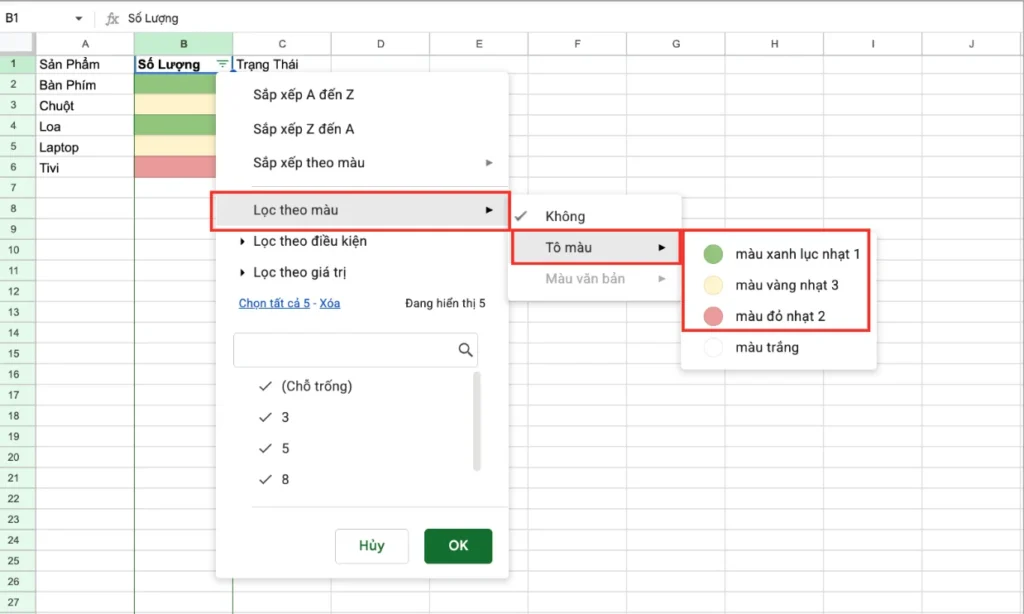
Hướng dẫn tính tổng theo màu trong Google Sheet bằng Hàm FILTER + SUBTOTAL - Bước 2: Tiếp theo bạn lọc dữ liệu theo màu sắc, bạn chọn màu cụ thể ở mục Tô màu.

Hướng dẫn tính tổng theo màu trong Google Sheet bằng Hàm FILTER + SUBTOTAL - Bước 3: Tiếp theo thì Google Sheets sẽ lọc màu mà bạn vừa chọn. Tiếp theo bạn sử dụng hàm SUBTOTAL để tính tổng.

Bạn nhập công thức như sau: =SUBTOTAL(9;B2:B6).
Trong đó thì:
- 9: Đây là mã số hàm dùng để tính tổng trong hàm SUBTOTAL.
- B2:B6: Đây là phạm vi chứa giá trị mà bạn muốn tính tổng.

Hướng dẫn tính tổng theo màu trong Google Sheet bằng Hàm FILTER + SUBTOTAL - Bước 4: Tiếp theo bạn nhấn Enter để hoàn thành phép tính. Nếu muốn tính tổng cho các mục còn lại thì bạn chỉ cần lọc lại màu sau đó sử dụng hàm như trên là được.

Khi áp dụng đúng cách, việc sử dụng FILTER kết hợp SUBTOTAL sẽ giúp bạn tính tổng theo màu trong Google Sheets một cách linh hoạt mà không cần dùng đến code. Dù là phương pháp gián tiếp, nhưng nếu thiết lập hợp lý, cách này vẫn hỗ trợ tốt cho nhu cầu SUMIF color trong Google Sheets trong nhiều tình huống thực tế. Qua đó, bạn có thêm một lựa chọn hiệu quả để xử lý dữ liệu theo màu một cách nhanh chóng và dễ kiểm soát.
Hướng dẫn sử dụng SUMIF COLOR bằng tiện ích bổ sung (Power Tools)
Nếu bạn không muốn sử dụng code nhưng vẫn cần tính tổng theo màu trong Google Sheets, thì các tiện ích bổ sung như Power Tools là giải pháp rất đáng cân nhắc. Công cụ này giúp bạn thực hiện SUMIF color trong Google Sheets chỉ với vài thao tác, phù hợp cho cả người mới và người không rành kỹ thuật. Nhờ đó, việc xử lý dữ liệu theo màu trở nên đơn giản và nhanh chóng hơn rất nhiều.
Đây là một trong những tiện ích phổ biến để tính tổng theo màu trong Google Sheets được nhiều người sử dụng nhất.
Ví dụ: Vẫn sử dụng bảng trên, tôi muốn tính tổng số lượng bán ra cho đơn “Hoàn Thành”.
- Bước 1: Đầu tiên bạn cần phải cài đặt tiện ích bổ sung bằng cách nhấn Tiện ích (Extensions) > Chọn Tiện ích bổ sung (Add-ons) > Tải tiện ích bổ sung (Get Add-ons).

Hướng dẫn sử dụng SUMIF COLOR bằng tiện ích bổ sung (Power Tools) - Bước 2: Tại đây bạn tìm từ khoá Power Tools sau đó tải tiện ích về và cấp quyền truy cập cho tài khoản Google Sheets.

Hướng dẫn sử dụng SUMIF COLOR bằng tiện ích bổ sung (Power Tools) - Bước 3: Sau khi đã cài đặt về máy thì quay lại Google Sheets, bạn nhấn Tiện ích (Extensions) > Power Tools > Start.

Hướng dẫn sử dụng SUMIF COLOR bằng tiện ích bổ sung (Power Tools) - Bước 4: Tiếp theo tại giao diện menu, bạn nhấn chọn Process > Chọn Function by color.

Hướng dẫn sử dụng SUMIF COLOR bằng tiện ích bổ sung (Power Tools)


- Bước 5: Tiếp theo bạn nhập các thông tin như sau.
-
- Select range (Phạm vi lựa chọn): B1:B6
- Select color (Chọn màu sắc)
- Paste results to (Kết quả): D2

Hướng dẫn sử dụng SUMIF COLOR bằng tiện ích bổ sung (Power Tools)

Sau đó bạn chọn vào Insert function để hoàn tất.
Sử dụng Power Tools giúp bạn triển khai tính tổng theo màu trong Google Sheets một cách trực quan và dễ sử dụng mà không cần can thiệp vào code. Đây là lựa chọn phù hợp nếu bạn cần thao tác nhanh và ổn định trong thực tế. Khi tận dụng tốt công cụ này, SUMIF color trong Google Sheets sẽ trở nên đơn giản hơn và giúp bạn tiết kiệm đáng kể thời gian xử lý dữ liệu.
Sử dụng hàm App Script để tính tổng theo màu trong Google Sheets
Trong các phương pháp nâng cao, sử dụng Apps Script là cách hiệu quả nhất để tính tổng theo màu trong Google Sheets một cách chính xác và tự động. Với phương pháp này, bạn có thể tạo hàm tùy chỉnh để xử lý SUMIF color trong Google Sheets dựa trên màu sắc thực tế của ô. Dù cần thao tác thêm một chút về kỹ thuật, nhưng đây là giải pháp mạnh mẽ và linh hoạt.
Để thực hiện tính tổng theo màu bằng Apps Script thì bạn thao tác như sau:
- Bước 1: Đầu tiên bạn mở File Google Sheets sau đó chọn vào Tiện ích (Extensions) > Chọn Apps Script.

Sử dụng hàm App Script để tính tổng theo màu trong Google Sheets - Bước 2: Tiếp theo bạn xoá mọi thứ có sẵn và nhập đoạn mã sau đây vào.

function SUMCOLOREDCELLS(data_range, color_reference) {
var ss = SpreadsheetApp.getActiveSpreadsheet();
var sheet = ss.getActiveSheet();
var range = sheet.getRange(data_range);
var color_cell = sheet.getRange(color_reference);
var fill_color = color_cell.getBackground();
var values = range.getValues();
var total = 0;
for (var i = 0; i < values.length; i++) {
for (var j = 0; j < values[i].length; j++) {
var cell = range.getCell(i + 1, j + 1);
if (cell.getBackground() == fill_color) {
if (typeof values[i][j] == ‘number’) {
total += values[i][j];
}
}
}
}
return total;
}
- Bước 3: Tiếp theo bạn nhấn vào biểu tượng lưu.

Sử dụng hàm App Script để tính tổng theo màu trong Google Sheets - Bước 4: Quay lại Google Sheets, lúc này bạn chỉ cần nhập công thức các ô màu trong Google Sheets theo công thức sau: =SUMCOLOREDCELLS(“A1:C6”; “E2”) để hoàn thành.

Trong đó:
- “A1:C6” : bằng phạm vi dữ liệu thực tế của bạn
- “E2” : bằng ô chứa màu bạn muốn tính tổng.

Sử dụng hàm App Script để tính tổng theo màu trong Google Sheets

Khi triển khai đúng, Apps Script giúp bạn tính tổng theo màu trong Google Sheets một cách ổn định và áp dụng được cho nhiều trường hợp phức tạp. Đây là phương pháp phù hợp nếu bạn cần xử lý dữ liệu chuyên sâu và tự động hóa. Việc nắm vững cách dùng này sẽ giúp bạn khai thác tối đa khả năng của SUMIF color trong Google Sheets trong thực tế.
Các lỗi thường gặp khi tính tổng theo màu trong Google Sheets

Trong quá trình sử dụng, bạn rất dễ gặp các lỗi khiến kết quả trả về không chính xác hoặc thậm chí không hoạt động. Nguyên nhân chủ yếu đến từ việc hiểu chưa đúng bản chất: màu sắc chỉ là yếu tố hiển thị, không phải dữ liệu để hệ thống xử lý trực tiếp. Vì vậy, nắm rõ các lỗi dưới đây sẽ giúp bạn kiểm soát tốt hơn và đảm bảo kết quả luôn ổn định, chính xác trong thực tế.
- Sai mã màu: Khi sử dụng Apps Script để thực hiện SUMIF color trong Google Sheets, bạn cần nhập đúng mã màu dạng HEX (ví dụ: #ffff00 cho màu vàng). Nếu nhập sai mã màu hoặc nhầm giữa màu nền và màu chữ, hàm sẽ không nhận diện đúng và dẫn đến kết quả sai hoặc bằng 0.
- Không cấp quyền script: Đối với phương pháp dùng Apps Script, nếu bạn chưa cấp quyền truy cập thì hàm sẽ không hoạt động. Đây là lỗi phổ biến khiến nhiều người nghĩ rằng công thức sai, trong khi thực tế tính tổng theo màu trong Google Sheets chưa được cấp quyền để chạy.
- Sai vùng dữ liệu: Việc chọn sai vùng dữ liệu là nguyên nhân trực tiếp dẫn đến kết quả không chính xác. Nếu vùng tính tổng và vùng kiểm tra màu không khớp hoặc bị lệch, SUMIF color trong Google Sheets sẽ trả về giá trị sai hoặc thiếu dữ liệu cần tính.
- Không đồng nhất màu sắc: Trong nhiều trường hợp, các ô nhìn giống màu nhưng thực tế lại khác mã HEX (do tô thủ công hoặc copy từ nguồn khác). Điều này khiến tính tổng theo màu trong Google Sheets không gom đúng nhóm dữ liệu như bạn kỳ vọng.
Hiểu rõ những lỗi trên sẽ giúp bạn hạn chế đáng kể sai sót trong quá trình xử lý dữ liệu, đặc biệt khi làm việc với bảng tính có nhiều điều kiện phức tạp. Khi nắm được nguyên nhân và cách các yếu tố hiển thị ảnh hưởng đến kết quả, bạn sẽ chủ động kiểm soát công thức tốt hơn. Nhờ đó, dữ liệu được tính toán sẽ chính xác, ổn định và đáng tin cậy hơn trong thực tế.
FAQ – Câu hỏi thường gặp
- Google Sheets có hỗ trợ SUMIF color không?
Không. Google Sheets hiện chưa hỗ trợ trực tiếp hàm SUMIF color, vì màu sắc chỉ là định dạng hiển thị chứ không phải dữ liệu. Để thực hiện tính tổng theo màu trong Google Sheets, bạn cần dùng Apps Script hoặc các phương pháp thay thế như add-on hoặc cột phụ.
- Có thể dùng SUMIF thay thế không?
Không trực tiếp. Hàm SUMIF chỉ hoạt động dựa trên điều kiện dữ liệu (text, số, ký tự), không thể đọc màu sắc. Tuy nhiên, bạn có thể “giả lập” SUMIF color trong Google Sheets bằng cách chuyển màu thành điều kiện dữ liệu thông qua cột phụ.
- Có cần biết code để dùng SUMIF color không?
Không bắt buộc, nhưng nếu bạn biết cơ bản về Apps Script thì việc triển khai SUMIF color trong Google Sheets sẽ chính xác và linh hoạt hơn. Trong trường hợp không biết code, bạn vẫn có thể dùng add-on hoặc các cách thay thế đơn giản.
- Vì sao SUMIF color trả về 0 dù đã tô màu?
Nguyên nhân có thể do sai mã màu, chưa cấp quyền script hoặc màu được tạo từ conditional formatting. Khi đó, tính tổng theo màu trong Google Sheets sẽ không nhận diện đúng và trả về kết quả không chính xác.
- Nên dùng cách nào để tính tổng theo màu hiệu quả nhất?
Tùy vào nhu cầu, nếu cần chính xác và tự động, bạn nên dùng Apps Script; nếu cần nhanh và đơn giản, có thể dùng add-on hoặc cách thay thế. Việc hiểu rõ từng phương pháp sẽ giúp bạn tối ưu SUMIF color trong Google Sheets trong thực tế.
Kết luận
Tính tổng theo màu trong Google Sheets là kỹ thuật nâng cao nhưng rất hữu ích trong quản lý dữ liệu. Khi nắm vững cách dùng SUMIF color trong Google Sheets, bạn có thể tối ưu bảng tính, tiết kiệm thời gian và nâng cao hiệu quả làm việc.
Nếu bạn còn bất cứ thắc mắc nào liên quan đến tính tổng theo màu trong Google Sheets, vui lòng liên hệ ngay với GWS Check qua số Hotline 024.9999.7777 để được đội ngũ chuyên gia hàng đầu của chúng tôi tư vấn và hỗ trợ chi tiết, sát với nhu cầu thực tế của bạn.





