


Việc chuyển đổi từ Android sang hệ sinh thái iOS luôn mang lại trải nghiệm tuyệt vời, nhưng đi kèm đó là nỗi lo đau đầu về vấn đề đồng bộ dữ liệu liên lạc. Bạn đang hoang mang vì không biết làm sao để chuyển hàng nghìn số điện thoại quan trọng sang máy mới một cách an toàn? Đừng quá lo lắng! Bài viết này sẽ hướng dẫn bạn quy trình xuất danh bạ từ Gmail ra Iphone cực kỳ đơn giản, giúp bạn giữ trọn vẹn mọi kết nối với đối tác và bạn bè chỉ trong vài phút.
Tại sao cần phải xuất danh bạ từ Gmail ra Iphone?

Bảo mật tuyệt đối với lưu trữ đám mây
Đồng bộ hóa giúp bảo vệ danh bạ an toàn trên máy chủ Google, loại bỏ nỗi lo mất dữ liệu khi hỏng điện thoại. Đây là bước đệm quan trọng trước khi xuất danh bạ từ Gmail ra Iphone. Dữ liệu được bảo vệ hai lớp, tránh hoàn toàn rủi ro vật lý như hỏng SIM hay rơi máy. Tài khoản Gmail trở thành “két sắt” lưu trữ thông tin liên lạc vĩnh viễn, giúp bạn truy cập từ bất kỳ đâu mà không phụ thuộc vào thiết bị cứng.
Chuyển đổi thiết bị nhanh chóng
Khi đổi sang iPhone mới, tốc độ là yếu tố hàng đầu. Chỉ cần đăng nhập tài khoản Google để lấy danh bạ từ Gmail về Iphone, hàng nghìn số điện thoại sẽ xuất hiện ngay lập tức mà không cần nhập thủ công. Quy trình này giúp tiết kiệm hàng giờ đồng hồ quý báu, đặc biệt hữu ích cho những người làm kinh doanh bận rộn thường xuyên thay đổi thiết bị để phục vụ công việc.
Sự nhất quán dữ liệu (Sync)
Thao tác nhập danh bạ từ Gmail vào Iphone giúp tạo ra sự nhất quán dữ liệu giữa máy tính và điện thoại. Mọi thay đổi nhỏ trên Gmail (thêm email, sửa chức danh) sẽ tự động cập nhật lên iPhone và ngược lại. Bạn sẽ tránh được tình trạng lệch thông tin giữa các thiết bị, đảm bảo luồng công việc luôn trôi chảy và chuyên nghiệp mọi lúc mọi nơi.
Khắc phục hạn chế của SIM
Lưu số trên SIM là công nghệ cũ với nhiều hạn chế về ký tự và bộ nhớ. Ngược lại, Cloud cho phép lưu cả email, ảnh đại diện và địa chỉ. Hiểu rõ sự vượt trội này sẽ giúp bạn quyết định xuất danh bạ từ Gmail ra Iphone ngay hôm nay. Lưu trên Cloud không giới hạn bộ nhớ, đồng thời tránh được rủi ro SIM bị hỏng vật lý khiến mất trắng toàn bộ liên lạc.
Hướng dẫn 02 cách xuất danh bạ từ Gmail ra Iphone chi tiết
Cách 1: Đồng bộ hóa trực tiếp từ Cài đặt (Settings)
Đây là phương pháp tối ưu nhất dành cho đại đa số người dùng phổ thông bởi sự đơn giản và tính năng tự động cập nhật hai chiều. Bạn không cần sử dụng máy tính hay cáp kết nối phức tạp, chỉ cần một chiếc iPhone có kết nối mạng ổn định là đủ để nhập danh bạ từ Gmail vào Iphone.
Bước 1: Truy cập Cài đặt (Settings)
- Từ màn hình chính, tiến hành mở ứng dụng Cài đặt (biểu tượng bánh răng).
- Tìm và chọn mục “Mail” (đối với iOS cũ) hoặc “Danh bạ/Contacts” (đối với iOS mới).
- Chọn tiếp mục “Accounts” (Tài khoản).

Bước 2: Thêm tài khoản Google
- Chọn mục “Add Account” (Thêm tài khoản) trong danh sách tùy chọn.
- Chọn logo “Google” trong danh sách các nhà cung cấp dịch vụ email hiện ra.
Bước 3: Đăng nhập và cấp quyền
- Hệ thống sẽ chuyển hướng sang trang đăng nhập của Google.
- Nhập thông tin về địa chỉ Gmail và Mật khẩu của bạn.
- Lưu ý: Nếu bạn bật bảo mật 2 lớp, hãy chuẩn bị sẵn điện thoại để xác nhận mã code gửi về.

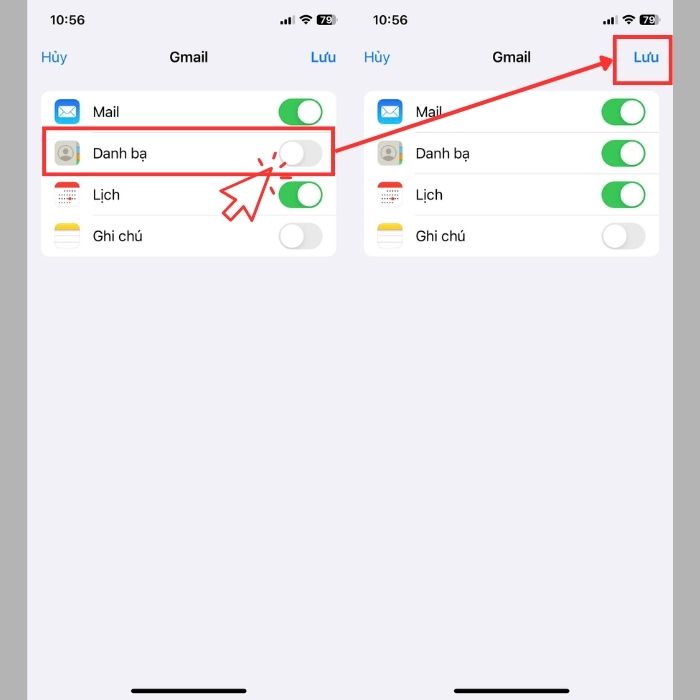
Bước 4: Bật tính năng Danh bạ (Contacts)
- Sau khi đăng nhập thành công, màn hình sẽ hiển thị danh sách các dữ liệu muốn đồng bộ (Mail, Contacts, Calendars, Notes).
- Gạt thanh trượt ở mục “Contacts” sang màu xanh lá (ON). Đây là bước quan trọng nhất để kích hoạt quá trình nhập danh bạ từ Gmail vào Iphone.
Bước 5: Kiểm tra kết quả
- Nhấn “Save” (Lưu) ở góc trên cùng bên phải.
- Quay lại màn hình chính, mở ứng dụng Danh bạ (Phone/Contacts).
- Vuốt màn hình từ trên xuống để làm mới (refresh) và kiểm tra xem danh sách số điện thoại đã xuất hiện chưa.
Cách này được đánh giá cao nhất về tính tiện lợi (9/10 điểm) và khả năng duy trì sự nhất quán lâu dài. Tuy nhiên, nó yêu cầu thiết bị phải luôn có kết nối internet để cập nhật những thay đổi mới nhất từ Gmail.
Cách 2: Xuất file vCard và nhập qua iCloud
Nếu bạn là người kỹ tính, muốn kiểm soát hoàn toàn dữ liệu nạp vào máy hoặc muốn lọc bỏ những liên lạc “rác” trước khi đồng bộ, cách làm thủ công này là lựa chọn hoàn hảo. Phương pháp này đi đường vòng qua iCloud để xuất danh bạ từ Gmail ra Iphone nhưng đảm bảo dữ liệu sạch sẽ và chuẩn chỉnh nhất.
Bước 1: Xuất file từ Google Contacts (Trên máy tính)
- Truy cập vào địa chỉ contacts.google.com và đăng nhập.
- Tại góc phải màn hình, chọn mục “Export” (Xuất). Nếu muốn xuất chọn lọc, hãy tích vào các tên liên hệ cụ thể trước.
- Một bảng tùy chọn hiện ra, tại mục “Export as” (Xuất dưới dạng), bắt buộc chọn vCard (dành cho iOS Contacts). Đây là mấu chốt để xuất danh bạ từ Gmail ra Iphone thành công mà không bị lỗi font chữ tiếng Việt.
- Nhấn “Export” để tải file về máy tính.

Bước 2: Nhập file vào iCloud
- Mở trình duyệt web, tiến hành truy cập icloud.com và đăng nhập bằng Apple ID của bạn.
- Chọn biểu tượng “Contacts” (Danh bạ) trong giao diện chính.
- Nhìn lên góc trên bên phải, chọn biểu tượng bánh răng (Cài đặt) hoặc dấu + -> Chọn “Import vCard“.
- Tìm và chọn file vCard bạn vừa tải về từ Google ở Bước 1.

Bước 3: Đồng bộ về iPhone
- Trên điện thoại iPhone, vào Cài đặt -> Chọn tên ID Apple (trên cùng) -> iCloud.
- Tìm mục “Contacts” và gạt sang màu xanh lá (ON).
- Nếu có hỏi “Merge” (Hợp nhất) hay “Cancel”, hãy chọn Merge. Hệ thống sẽ tự động lấy danh bạ từ Gmail về Iphone thông qua trung gian là đám mây iCloud.

Phương pháp này phù hợp với người dùng am hiểu kỹ thuật muốn “dọn dẹp” và quy hoạch lại danh bạ một lần duy nhất (8/10 điểm). Nhược điểm là quy trình gồm nhiều bước và sẽ không tự động cập nhật nếu sau này bạn thêm số mới trên Gmail.
Các lỗi thường gặp khi lấy danh bạ từ Gmail về Iphone và cách khắc phục

Khắc phục lỗi danh bạ không thể hiển thị
Nhiều người dùng hoang mang khi danh bạ trống trơn dù đã thao tác đúng. Nguyên nhân thường do cài đặt hiển thị nhóm. Để khắc phục, mở ứng dụng Danh bạ, chọn “Groups” (Nhóm) ở góc trái. Tại đây, hãy tích chọn “All Gmail” hoặc “Show All Contacts“. Thao tác đơn giản này giúp hiển thị ngay lập tức toàn bộ dữ liệu đã lấy danh bạ từ Gmail về Iphone bị ẩn đi.
Xử lý trùng lặp số điện thoại (Duplicates)
Tình trạng một người có nhiều tên thường gặp khi vừa lưu SIM vừa nhập danh bạ từ Gmail vào Iphone, gây lộn xộn. Trên iOS 16+, Apple đã trang bị tính năng “Merge Duplicates” (Hợp nhất). Hệ thống tự quét và báo “Duplicates Found”, bạn chỉ cần nhấn gộp để danh bạ gọn gàng, tinh tươm ngay sau khi xuất danh bạ từ Gmail ra Iphone.
Sửa lỗi font chữ và mất số
Lỗi hiển thị tên ký tự lạ hoặc mất số thường do chọn sai định dạng file (như CSV) khi xuất. Cách duy nhất là xóa liên hệ lỗi và làm lại quy trình. Hãy nhớ bắt buộc chọn đúng định dạng “vCard (for iOS Contacts)” tại Google Contacts. Đây là điều kiện tiên quyết để đảm bảo lấy danh bạ từ Gmail về Iphone chuẩn xác, giữ nguyên tiếng Việt.
>>>Xem Thêm: Tìm Lại Email Đã Xóa Trong Gmail
Mẹo quản lý danh bạ trên Iphone hiệu quả

Duy trì thói quen sao lưu dữ liệu định kỳ
Dù công nghệ đám mây rất an toàn, bạn vẫn nên duy trì thói quen sao lưu định kỳ. Hãy tạo một bản sao lưu thủ công (file vCard) trên máy tính hàng tháng để làm phương án “bảo hiểm”. Điều này đảm bảo rằng nếu tài khoản Google gặp sự cố hoặc bị khóa, bạn vẫn có thể xuất danh bạ từ Gmail ra Iphone lại từ đầu mà không mất trắng bất kỳ dữ liệu quan trọng nào.
Tối ưu hóa hiển thị danh bạ
Danh bạ là cuốn sổ tay kỹ thuật số quan trọng. Hãy tận dụng các trường như Email, Địa chỉ để quản lý đối tác chuyên nghiệp hơn. Đặc biệt, bạn nên thêm ảnh đại diện cho các liên lạc thường xuyên. Việc này giúp giao diện cuộc gọi sinh động hơn và giúp bạn nhận diện người gọi ngay lập tức, mang lại trải nghiệm trực quan hơn nhiều sau khi nhập danh bạ từ Gmail vào Iphone.
Dọn dẹp rác trước khi đồng bộ
Trước khi tiến hành lấy danh bạ từ Gmail về Iphone, hãy dành thời gian lọc và xóa bớt các số điện thoại “rác” hoặc không còn liên lạc. Một danh bạ gọn gàng giúp quá trình đồng bộ diễn ra nhanh chóng và tiết kiệm dung lượng bộ nhớ. Việc loại bỏ các số thừa thãi còn giúp bạn tìm kiếm tên người cần gọi dễ dàng hơn, tránh tình trạng danh bạ bị “loãng” bởi dữ liệu rác.
Câu hỏi thường gặp về xuất danh bạ từ Gmail ra Iphone
Xóa danh bạ trên iPhone thì trên Gmail có mất không?
Nếu bạn dùng Cách 1 (Đồng bộ Settings), việc xóa trên điện thoại sẽ làm mất danh bạ trên Gmail vì đây là đồng bộ hai chiều. Ngược lại, nếu dùng Cách 2 (iCloud) hoặc Cách 3 (App), dữ liệu là độc lập nên xóa trên máy sẽ không ảnh hưởng đến Gmail. Hãy cân nhắc kỹ trước khi xóa để tránh sự cố đáng tiếc khi xuất danh bạ từ Gmail ra Iphone.
Làm thế nào để tắt đồng bộ mà không mất danh bạ?
Khi bạn muốn ngừng đồng bộ nhưng vẫn giữ lại các số đã lưu, hãy vào Cài đặt -> Contacts -> Tắt nút xanh. Một bảng thông báo sẽ hiện ra, bạn phải chọn “Keep on my iPhone” (Lưu trên iPhone của tôi). Nếu chọn “Delete”, toàn bộ số điện thoại đã lấy danh bạ từ Gmail về Iphone trước đó sẽ biến mất khỏi máy.
Có cách nào chuyển ngược danh bạ từ iPhone lên Gmail không?
Có. Bạn có thể dùng tính năng Export vCard trên iCloud (ngược lại với Cách 2), sau đó vào Google Contacts để Import file đó lên. Việc này giúp bạn sao lưu chéo dữ liệu, đảm bảo an toàn tuyệt đối sau khi đã thành thạo việc nhập danh bạ từ Gmail vào Iphone.
>>>Xem Thêm: Cách Khôi Phục Danh Bạ Gmail Đã Xóa
Lời kết
Hy vọng với tất cả những hướng dẫn chi tiết trên, bạn đã có thể tự mình thực hiện thành công việc đồng bộ dữ liệu mà không gặp bất kỳ trở ngại nào. Đừng để rào cản công nghệ làm gián đoạn các mối quan hệ quý giá của bạn. Hãy áp dụng ngay cách xuất danh bạ từ Gmail ra Iphone phù hợp nhất để trải nghiệm sự tiện lợi. Nếu thấy hữu ích, đừng quên để lại bình luận và chia sẻ bài viết để mọi người cùng biết nhé!
Nếu bạn có thắc mắc nào về nội dung của bài viết, vui lòng liên hệ với chúng tôi qua website GWS Check hoặc hotline 024.9999.7777 để được hỗ trợ.





