


Nếu bạn đang gặp khó khăn khi Google Form không chấp nhận phản hồi, đừng lo lắng về vấn đề này! Tình trạng người dùng thấy thông báo “biểu mẫu không còn chấp nhận phản hồi” thường xuất phát từ những cài đặt đơn giản mà chủ sở hữu vô tình bỏ qua. Bài viết này sẽ phân tích chi tiết nguyên nhân, lý do dẫn đến lỗi phản hồi, và cung cấp những bước khắc phục nhanh chóng để biểu mẫu của bạn hoạt động trở lại.
Những dấu hiệu nhận biết Google Forms không chấp nhận phản hồi
Việc nhận biết sớm các dấu hiệu khi Google Form không chấp nhận phản hồi là vô cùng quan trọng để chủ động khắc phục, tránh làm gián đoạn quá trình thu thập dữ liệu. Có thể quan sát các dấu hiệu này từ hai góc độ chính:
Dấu hiệu từ góc độ người tạo biểu mẫu (chủ sở hữu Form):
- Không ghi nhận phản hồi mới: Đây là dấu hiệu rõ ràng nhất. Dù bạn đã chia sẻ biểu mẫu rộng rãi, kiểm tra mục “Phản hồi” (Responses) trong Form vẫn thấy số lượng phản hồi không tăng lên hoặc đứng im trong một khoảng thời gian dài bất thường. Bạn nghi ngờ Google Form không chấp nhận phản hồi dù đã kiểm tra kỹ đường link chia sẻ.
- Người dùng báo lỗi không gửi được biểu mẫu: Chủ sở hữu Form sẽ nhận được phản hồi trực tiếp từ người dùng (qua email, tin nhắn) về việc họ không thể hoàn thành và nhấn nút “Gửi” (Submit). Điều này báo hiệu rằng biểu mẫu không còn chấp nhận phản hồi từ phía người dùng.
- Không thấy dữ liệu trong Google Sheet liên kết: Nếu biểu mẫu của bạn được liên kết với một file Google Sheets để tổng hợp dữ liệu, việc không thấy các hàng dữ liệu mới xuất hiện trong Sheet dù có người báo đã gửi Form là một chỉ báo mạnh mẽ cho vấn đề này.
Dấu hiệu từ góc độ người trả lời (người dùng):
- Thông báo lỗi hiện trên màn hình khi truy cập Form: Khi người dùng truy cập vào đường link biểu mẫu, thay vì thấy nội dung Form để điền, họ sẽ thấy một thông báo lỗi nổi bật, thường là: “biểu mẫu không còn chấp nhận phản hồi” (Đây là một trong những từ khóa quan trọng để tìm hiểu vấn đề Google Form không chấp nhận phản hồi).
- Nút “Gửi” (Submit) bị vô hiệu hóa hoặc không phản hồi: Trong trường hợp Form vẫn hiển thị nội dung, sau khi điền đầy đủ thông tin và cố gắng nhấn nút “Gửi”, người dùng thấy nút này không hoạt động, không chuyển sang màn hình xác nhận gửi thành công, hoặc chỉ quay về trạng thái cũ. Điều này xác nhận Form đã bị tắt.
- Thông báo giới hạn truy cập/đăng nhập: Nếu Form bị giới hạn số lượng phản hồi hoặc yêu cầu đăng nhập và người dùng đã đạt giới hạn/chưa đăng nhập, hệ thống cũng sẽ hiển thị thông báo chặn, ngăn cản việc gửi phản hồi.
Lý do khiến Google Forms không chấp nhận phản hồi

Có nhiều lý do khác nhau dẫn đến tình trạng Google Form không chấp nhận phản hồi, nhưng hầu hết đều xuất phát từ các cài đặt của chủ sở hữu biểu mẫu. Việc xác định đúng nguyên nhân sẽ giúp bạn nhanh chóng khắc phục lỗi biểu mẫu không còn chấp nhận phản hồi.
Lỗi do cài đặt của người tạo:
Đã Tắt Tính Năng Chấp Nhận Phản Hồi
Đây là nguyên nhân số một khiến người dùng thấy thông báo “biểu mẫu không còn chấp nhận phản hồi”. Trong giao diện chỉnh sửa Form, người tạo đã vô tình hoặc cố ý tắt công tắc “Chấp nhận phản hồi” (Accepting responses) nằm ở đầu tab “Phản hồi” (Responses). Khi công tắc này bị tắt, Form sẽ ngừng hoàn toàn việc thu thập dữ liệu mới, ngay cả khi nó vẫn được chia sẻ.
Đã Đặt Giới Hạn Số Lượng Phản Hồi (Nếu dùng Add-on):
Nhiều người dùng sử dụng các tiện ích mở rộng (Add-on) như Form Limiter để quản lý Form. Nếu bạn đã cài đặt giới hạn về số lượng phản hồi (ví dụ: chỉ nhận 100 phản hồi) hoặc giới hạn theo thời gian (ví dụ: hết ngày 31/12/2025), khi giới hạn này đạt đến mức tối đa hoặc hết hạn, tiện ích sẽ tự động tắt Form, dẫn đến lỗi Google Form không chấp nhận phản hồi.
Lỗi liên quan đến tài khoản hoặc quyền truy cập:
Vấn đề về Cài đặt Yêu Cầu Đăng Nhập và Giới Hạn Tổ Chức:
Trong mục Cài đặt (Settings), nếu Form được thiết lập:
- “Chỉ giới hạn cho một phản hồi” (Limit to 1 response): Người dùng đã gửi phản hồi trước đó sẽ không thể gửi lại, Form sẽ hiển thị thông báo chặn.
- “Hạn chế với người dùng [Tên tổ chức/Tên miền của bạn]”: Nếu người trả lời sử dụng email cá nhân (Gmail) hoặc email thuộc tên miền khác, họ sẽ không thể truy cập hoặc gửi Form, dẫn đến tình trạng biểu mẫu không còn chấp nhận phản hồi đối với họ.
Xóa hoặc Thay đổi File Bảng Tính Liên Kết:
Google Forms thường gửi dữ liệu phản hồi đến một file Google Sheet cụ thể. Nếu file Sheet này bị người tạo xóa, di chuyển, hoặc quyền truy cập của Form đối với Sheet bị thay đổi (ví dụ: Form không còn quyền ghi), liên kết giữa Form và Sheet có thể bị đứt gãy, gây ra lỗi Google Form không chấp nhận phản hồi dữ liệu mới một cách chính xác.
Các lỗi kỹ thuật khác (ít phổ biến):
- Lỗi hệ thống tạm thời của Google Forms: Mặc dù hiếm, đôi khi các vấn đề về máy chủ của Google cũng có thể tạm thời khiến Google Form không chấp nhận phản hồi trong vài phút hoặc vài giờ.
- Lỗi trình duyệt/kết nối Internet của người trả lời: Trong một số trường hợp, lỗi chỉ xảy ra với một người dùng cụ thể do kết nối Internet kém hoặc do trình duyệt cũ/có vấn đề về bộ nhớ đệm (cache), mặc dù Form vẫn hoạt động bình thường với người khác.
Cách khắc phục Google Forms không chấp nhận phản hồi
Khi phát hiện Google Forms không chấp nhận phản hồi, bạn cần thực hiện các bước kiểm tra và khắc phục tuần tự để đưa biểu mẫu trở lại trạng thái hoạt động bình thường, chấm dứt thông báo “biểu mẫu không còn chấp nhận phản hồi” cho người dùng.
Khắc phục lỗi “biểu mẫu không còn chấp nhận phản hồi” (Quan trọng nhất):
Đây là cách khắc phục Google Forms không nhận phản hồi đơn giản và phổ biến nhất, áp dụng khi công tắc thu thập phản hồi bị tắt:
- Bước 1: Đăng nhập vào tài khoản Google của bạn và mở biểu mẫu đang gặp vấn đề ở chế độ chỉnh sửa.
- Bước 2: Tìm nút màu tím/xanh dương có chữ “Published” hoặc nút “Gửi” (Send) ở góc trên bên phải của giao diện chỉnh sửa Form, và nhấp vào đó.
- Bước 3: Sau khi nhấp vào, một hộp thoại “Published options” (Tùy chọn xuất bản) sẽ hiện ra > Tìm dòng chữ “Accepting responses” (Chấp nhận phản hồi) ở đầu hộp thoại > Nhấn “Save” (Lưu) để xác nhận thay đổi.
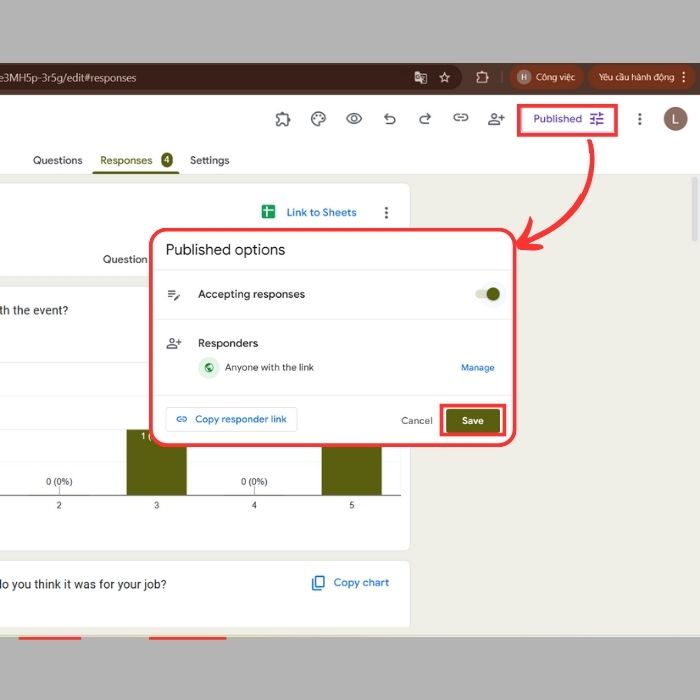
Ngay lập tức, thông báo lỗi “biểu mẫu không còn chấp nhận phản hồi” mà người dùng nhìn thấy sẽ biến mất, và Google Form sẽ bắt đầu thu thập dữ liệu trở lại bình thường.
Kiểm tra và điều chỉnh giới hạn (Nếu có dùng Add-on):
Nếu bạn sử dụng tiện ích mở rộng như Form Limiter, hãy kiểm tra:
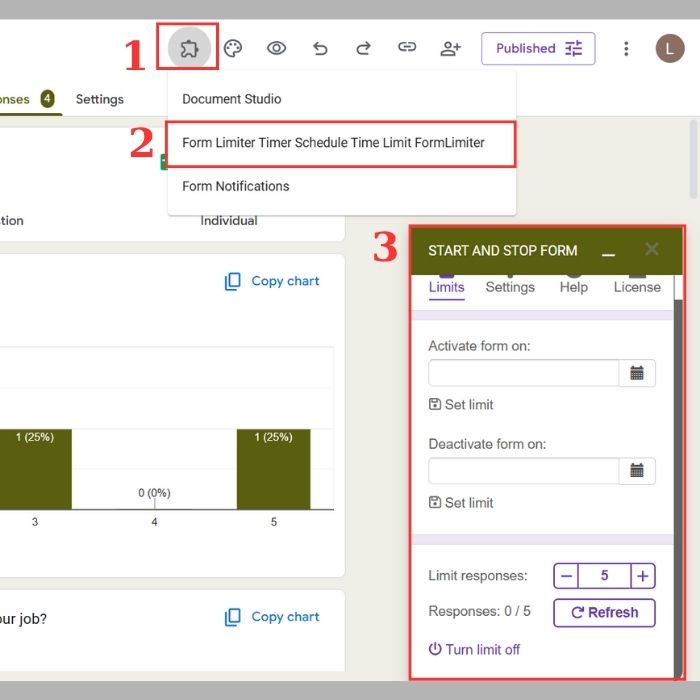
- Kiểm tra cài đặt của các Add-on: Nhấp vào biểu tượng Add-on (hình ghép hình) trên thanh công cụ và truy cập cài đặt của tiện ích như Form Limiter.
- Gỡ bỏ/Nâng cao giới hạn: Nếu giới hạn số lượng phản hồi đã đạt đến mức tối đa (Limit Type: maximum number of form responses), hãy xóa giới hạn này hoặc tăng con số lên. Nếu giới hạn thời gian đã hết, hãy điều chỉnh lại ngày/giờ tắt Form (Limit Type: date and time).
Kiểm tra cài đặt Thu thập Email và Quyền truy cập:
Các cài đặt này có thể gián tiếp khiến Google Form không chấp nhận phản hồi từ một số người dùng:
- Vào tab “Cài đặt” (Settings).
- Kiểm tra mục “Phản hồi” (Responses): Đảm bảo đã tắt giới hạn “Chỉ cho phép một phản hồi” (Limit to 1 response) nếu bạn muốn người dùng có thể gửi Form nhiều lần.
- Kiểm tra Giới hạn người dùng: Xem xét mục “Hạn chế với người dùng [Tên tổ chức]”. Nếu Form bị khóa trong phạm vi tổ chức, hãy tắt giới hạn này nếu bạn muốn nhận phản hồi từ email bên ngoài (như Gmail cá nhân).
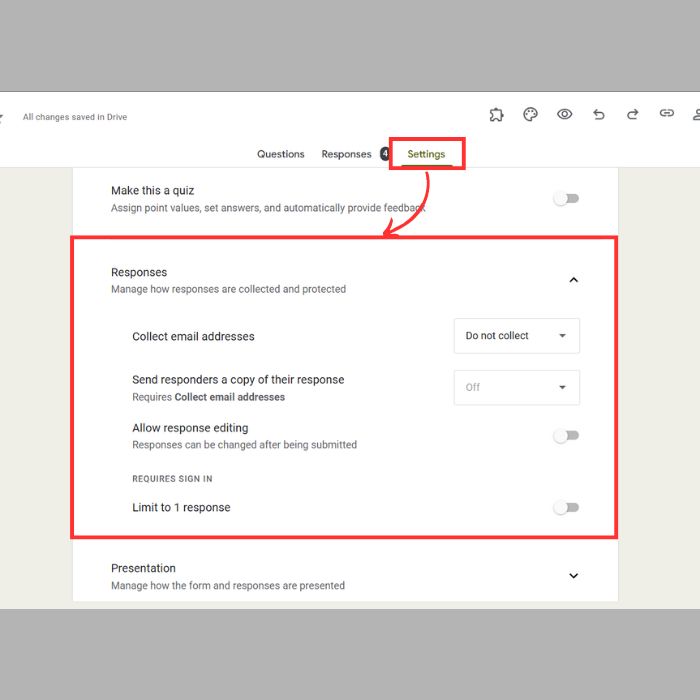
Kiểm tra và tạo lại liên kết với Google Sheet (Nếu cần):
Đôi khi, việc đứt gãy liên kết Sheet có thể gây ra lỗi dữ liệu, khiến bạn nhầm lẫn là Google Form không chấp nhận phản hồi:
- Hủy liên kết: Trong tab “Phản hồi”, nhấp vào biểu tượng Google Sheet (biểu tượng màu xanh lá cây) và chọn “Hủy liên kết đích phản hồi” (Unlink form).
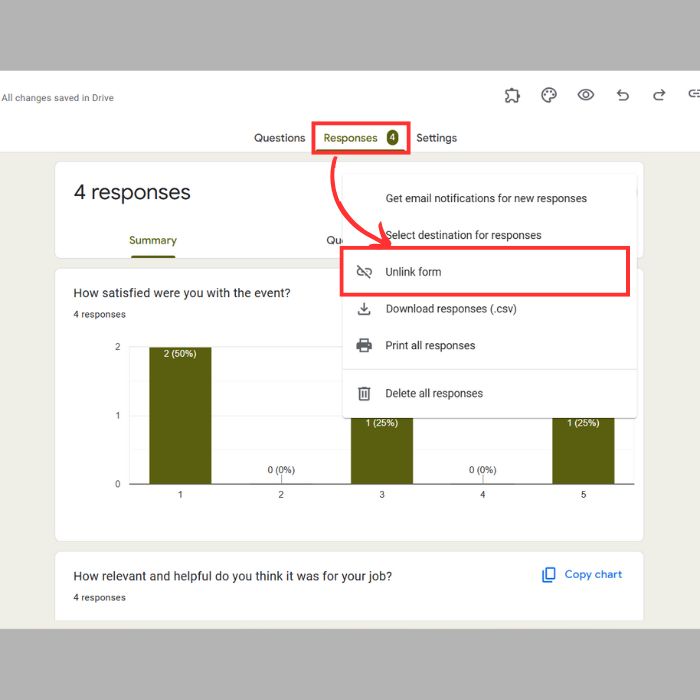
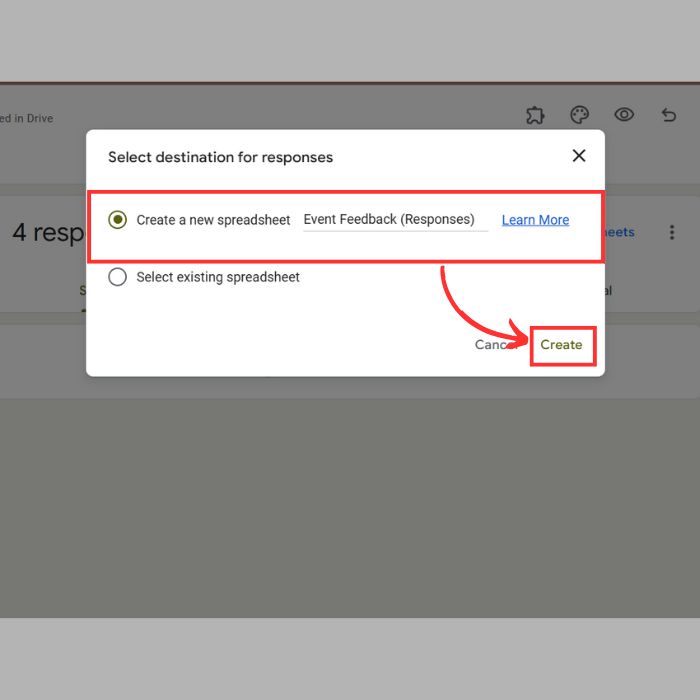
- Tạo lại liên kết: Sau đó, chọn lại biểu tượng Sheet và chọn “Chọn đích phản hồi” (Select response destination). Bạn nên chọn tạo một Sheet mới (Create a new spreadsheet) để đảm bảo liên kết được thiết lập lại một cách sạch sẽ.
Một số câu hỏi liên quan đến Google Forms không chấp nhận phản hồi
Phần này sẽ giải đáp các thắc mắc thường gặp xoay quanh vấn đề Google Form không chấp nhận phản hồi và thông báo “biểu mẫu không còn chấp nhận phản hồi” mà người dùng hay gặp phải.
- Có thể nhận lại các phản hồi bị mất khi Form bị tắt không?
Không thể. Khi Form bị tắt (hiển thị thông báo biểu mẫu không còn chấp nhận phản hồi), mọi nỗ lực gửi Form của người dùng đều không được Google Forms ghi nhận vào hệ thống hay Sheet liên kết. Các dữ liệu này bị “mất” và không thể khôi phục. Bạn chỉ có thể nhận các phản hồi mới sau khi thực hiện cách khắc phục Google Forms không nhận phản hồi bằng việc bật lại chức năng chấp nhận phản hồi.
- Làm thế nào để tự động tắt Form sau một thời gian/số lượng phản hồi nhất định?
Để tránh việc phải tự tay tắt Form và dẫn đến lỗi Google Form không chấp nhận phản hồi ngoài ý muốn, bạn có thể sử dụng các tiện ích mở rộng (Add-on). Giải pháp tốt nhất là sử dụng Add-on Form Limiter. Tiện ích này cho phép bạn thiết lập giới hạn theo:
- Thời gian cụ thể (Date and time).
- Số lượng phản hồi tối đa (Maximum number of form responses).
- Giá trị ô trong Google Sheets liên kết. Khi giới hạn đạt đến, Form sẽ tự động tắt và hiển thị thông báo “biểu mẫu không còn chấp nhận phản hồi” cho người dùng tiếp theo.
- Tôi đã bật chấp nhận phản hồi nhưng người dùng vẫn báo lỗi?
Nếu bạn đã thực hiện cách khắc phục Google Form không chấp nhận phản hồi ở mục đảm bảo công tắc đã bật và không có giới hạn Add-on, lỗi có thể nằm ở phía người dùng. Hãy hướng dẫn họ thử các cách sau:
- Xóa bộ nhớ đệm (Cache) và cookie của trình duyệt.
- Mở Form bằng cửa sổ ẩn danh (Incognito/Private Mode).
- Thử truy cập Form trên một thiết bị hoặc trình duyệt khác.
- Đảm bảo họ đã đăng nhập tài khoản Google (nếu Form yêu cầu).
- Thông báo “biểu mẫu không còn chấp nhận phản hồi” nghĩa là gì?
Đây là thông báo mặc định của Google Forms. Nó có nghĩa là chủ sở hữu Form đã chủ động (hoặc Form tự động tắt qua Add-on) tắt chức năng thu thập dữ liệu. Về bản chất, thông báo này xác nhận lỗi Google Form không chấp nhận phản hồi hiện tại. Người dùng sẽ không thể tương tác hoặc gửi dữ liệu cho đến khi chủ sở hữu bật lại công tắc “Chấp nhận phản hồi” trong tab “Phản hồi”.
>>>Xem Thêm: Tạo Google Forms Không Cần Đăng Nhập
Lời kết
Hi vọng việc hiểu rõ nguyên nhân dẫn đến Google Form không chấp nhận phản hồi sẽ giúp bạn biết cách khắc phục cho Forms của mình, tránh rủi ro không đáng có. Nếu bạn còn những thắc mắc nào về bài viết, hãy liên hệ với chúng tôi qua website GWS Check hoặc hotline 024.9999.7777 để được hỗ trợ.






Pingback: Hướng Dẫn Tạo Google Form Dạng File Upload Đơn Giản 2025
Pingback: Google Form có camera không? Cách kiểm tra nhanh chóng
Pingback: Google Forms có tính số lần out không? Giải pháp giám sát?
Pingback: Google Forms bị lỗi? Nguyên nhân và cách xử lý hiệu quả
Pingback: Hướng dẫn cách thêm câu trả lời trong Google Forms từ A-Z