


Việc quản lý dữ liệu sẽ trở nên rối rắm nếu bảng tính của bạn chứa đầy những đường dẫn URL dài dòng. Đây là vấn đề chung của rất nhiều dân văn phòng hiện nay. Để khắc phục triệt để, việc thành thạo cách chèn link trong GG Sheets chính là chìa khóa giúp biến file báo cáo trở nên gọn gàng, khoa học và chuyên nghiệp hơn. Bài viết này sẽ hướng dẫn chi tiết tất tần tật các phương pháp từ cơ bản đến nâng cao, giúp bạn tối ưu hóa quy trình làm việc và gây ấn tượng với đối tác ngay từ cái nhìn đầu tiên.
Lợi ích của việc sử dụng cách chèn link trong GG Sheets
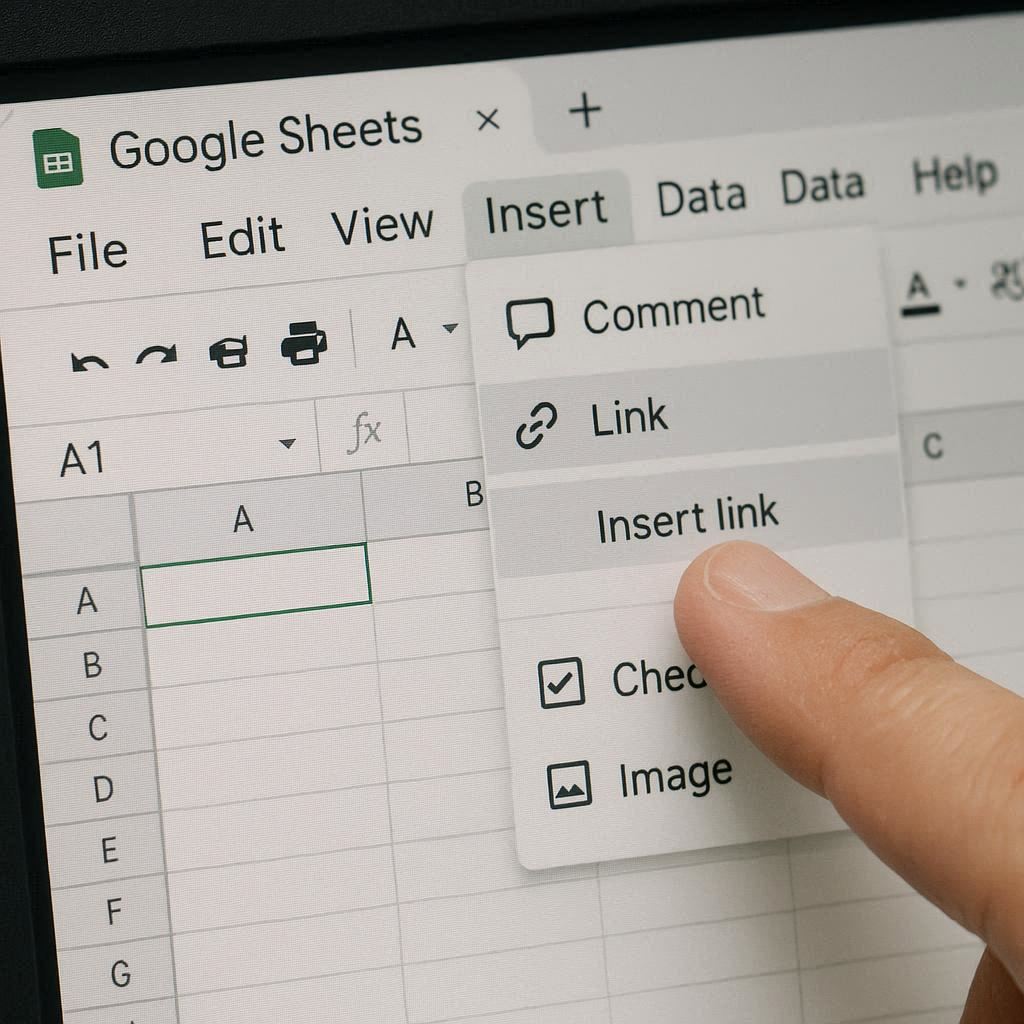
Việc thành thạo các thao tác trên bảng tính không chỉ giúp bạn xử lý dữ liệu nhanh hơn mà còn nâng cao hiệu suất công việc chung. Dưới đây là những lợi ích thiết thực khi bạn áp dụng đúng cách chèn link trong GG Sheets:
Tối ưu không gian hiển thị cho bảng tính
Thay vì để những đường dẫn URL dài dòng chiếm hết diện tích và làm rối mắt người xem, bạn có thể ẩn chúng đi một cách tinh tế. Việc áp dụng cách chèn link trong GG Sheets cho phép bạn thay thế các đường link loằng ngoằng bằng những từ khóa ngắn gọn, dễ hiểu. Điều này giúp bảng tính của bạn trở nên thoáng đãng, nội dung chính được làm nổi bật và người đọc không bị phân tâm bởi các ký tự URL vô nghĩa.
Điều hướng và truy cập dữ liệu một cách nhanh chóng
Lợi ích lớn nhất của việc tạo liên kết là khả năng điều hướng tức thì. Đặc biệt, khi bạn sử dụng hàm HYPERLINK trong Google Sheets, bạn có thể tạo ra các “nút bấm” điều hướng động, giúp người xem truy cập ngay vào tài liệu tham khảo, trang web đích hoặc nhảy sang một sheet khác trong cùng file chỉ với một cú click. Bạn sẽ không còn tốn thời gian copy-paste thủ công từng đường dẫn lên trình duyệt nữa.
Tăng tính chuyên nghiệp và độ thẩm mỹ
Một bảng báo cáo sạch sẽ, được tổ chức khoa học luôn được đánh giá cao. Khi bạn biết cách chèn link trong GG Sheets hợp lý, file dữ liệu sẽ nhìn chuyên nghiệp hơn rất nhiều so với việc dán link thô. Hơn nữa, việc biết kết hợp các kỹ thuật nâng cao như cách chèn nhiều link vào 1 ô Google Sheets cũng cho thấy bạn là người có kỹ năng tin học văn phòng xuất sắc, biết cách trình bày thông tin phức tạp một cách ngắn gọn và trực quan.
Kết nối dữ liệu đa chiều hiệu quả
Google Sheets có thể trở thành một trung tâm dữ liệu nếu bạn biết cách liên kết. Bạn có thể kết nối file hiện tại với các báo cáo tài chính, slide thuyết trình hoặc dữ liệu từ bên ngoài. Thậm chí, với nhu cầu tổng hợp thông tin cao, việc áp dụng cách chèn nhiều link vào 1 ô Google Sheets sẽ giúp bạn gom nhóm các tài liệu liên quan vào cùng một vị trí, giúp người quản lý dễ dàng theo dõi trọn vẹn bộ hồ sơ mà không cần dò tìm ở nhiều dòng khác nhau.
Hướng dẫn cách chèn link trong GG Sheets cơ bản nhất
Để thực hiện cách chèn link trong GG Sheets nhanh chóng và chính xác, bạn có thể lựa chọn một trong các phương pháp dưới đây tùy thuộc vào thói quen sử dụng chuột hay bàn phím của mình.
Sử dụng Menu chuột phải hoặc Thanh công cụ
Đây là cách trực quan nhất, rất phù hợp cho những người mới bắt đầu làm quen với giao diện Google Sheets.
- Bước 1: Bạn dùng chuột nhấp chọn ô tính (cell) hoặc bôi đen cụm từ văn bản cụ thể mà bạn muốn gắn liên kết.
- Bước 2: Mở hộp thoại chèn link bằng một trong hai cách sau:
- Cách A: Nhấp chuột phải vào vùng đã chọn, danh sách tùy chọn hiện ra, bạn kéo xuống và chọn Chèn liên kết (Insert link).
- Cách B: Nhấp trực tiếp vào biểu tượng hình “chiếc ghim giấy” (Insert link) nằm trên thanh công cụ phía trên cùng.

- Bước 3: Một khung nhập liệu ngay lập tức sẽ xuất hiện. Tại đây, bạn dán đường dẫn URL (link trang web) vào ô tìm kiếm hoặc chọn các Sheet có sẵn trong file để liên kết nội bộ.
- Bước 4: Nhấn nút Áp dụng (Apply) để hoàn tất. Văn bản sẽ chuyển sang màu xanh và có gạch chân.

Sử dụng Phím tắt
Đối với dân văn phòng chuyên nghiệp, việc sử dụng phím tắt giúp tiết kiệm đáng kể thời gian thao tác tay.
- Bước 1: Chọn ô hoặc bôi đen văn bản cần chèn link.
- Bước 2: Nhấn tổ hợp phím tắt trên bàn phím:
- Với hệ điều hành Windows: Nhấn Ctrl + K.
- Với hệ điều hành MacOS: Nhấn Cmd + K.
- Bước 3: Ngay khi hộp thoại hiện ra, bạn dán đường link vào và nhấn phím Enter. Quy trình chèn link hoàn tất chưa đến 2 giây.

Sử dụng hàm HYPERLINK trong phần mềm Google Sheets
Nếu bạn cần xử lý dữ liệu hàng loạt hoặc muốn link thay đổi động dựa trên các công thức khác, thì hàm HYPERLINK trong Google Sheets là lựa chọn tối ưu nhất.
- Bước 1: Nhấp chuột vào ô tính bạn muốn đặt công thức.
- Bước 2: Nhập công thức theo cú pháp sau: =HYPERLINK(“Đường_dẫn_URL”; “Tên_hiển_thị”)
- Ví dụ: =HYPERLINK(“https://google.com”; “Về trang chủ”)
- Bước 3: Nhấn Enter. Ô tính sẽ hiển thị chữ “Về trang chủ” có chứa liên kết thay vì hiện cả đoạn URL dài dòng.

*Lưu ý: Hàm này rất mạnh mẽ nhưng có hạn chế là chỉ tạo được 1 liên kết duy nhất cho cả ô tính. Nếu nhu cầu của bạn phức tạp hơn, muốn gắn các link khác nhau cho từng từ khóa trong cùng một dòng văn bản, bạn sẽ cần thực hiện thủ thuật cách chèn nhiều link vào 1 ô Google Sheets (sẽ được hướng dẫn chi tiết ở phần dưới).
Kéo và thả hoặc Sao chép trực tiếp URL
Google Sheets có khả năng tự động nhận diện định dạng đường dẫn rất thông minh.
- Bước 1: Bạn sao chép (Copy) đường dẫn URL từ thanh địa chỉ trình duyệt web.
- Bước 2: Quay lại bảng tính, chọn ô cần chèn và nhấn Ctrl + V (hoặc Cmd + V) để dán vào.
- Bước 3: Nhấn Enter. Google Sheets sẽ tự động chuyển đoạn văn bản đó thành dạng liên kết có thể nhấp vào được.

*Nhược điểm: Cách này không cho phép bạn đổi tên hiển thị (Anchor text) với một vài link ngoài ngay lập tức, đường dẫn sẽ hiển thị nguyên văn URL gốc.
Sử dụng Google Apps Script (Cách nâng cao)
Phương pháp này dành cho các bạn muốn tự động hóa quy trình cách chèn link trong GG Sheets cho hàng ngàn dòng dữ liệu cùng lúc.
- Bước 1: Trên thanh menu, bạn chọn Tiện ích mở rộng (Extensions) > chọn Apps Script.
- Bước 2: Cửa sổ soạn thảo code hiện ra. Bạn nhập đoạn mã script (ví dụ: dùng hàm setFormula hoặc setRichTextValue).
- Bước 3: Nhấn nút Chạy (Run) biểu tượng tam giác để thực thi lệnh. Script sẽ tự động quét và chèn link vào các ô theo quy tắc bạn đã lập trình.

Cách chèn nhiều link vào 1 ô Google Sheets
Đây là một trong những nhu cầu tìm kiếm phổ biến nhất hiện nay, bởi theo mặc định trước kia, mỗi ô tính trong Excel hay Google Sheets chỉ cho phép chứa duy nhất một liên kết cho toàn bộ nội dung. Điều này gây khó khăn khi bạn muốn tổng hợp nhiều nguồn tài liệu vào cùng một dòng để tiết kiệm không gian. Tuy nhiên, với tính năng Rich Text (Văn bản đa dạng), việc thực hiện cách chèn nhiều link vào 1 ô Google Sheets đã trở nên hoàn toàn khả thi và dễ dàng.
Khác với việc sử dụng hàm HYPERLINK trong Google Sheets (thường chỉ tạo được 1 link cho cả ô), phương pháp thủ công này cho phép bạn gắn từng link riêng biệt vào từng cụm từ cụ thể. Dưới đây là hướng dẫn chi tiết với các bước thực hiện như sau:
- Bước 1: Đầu tiên, bạn nhập toàn bộ nội dung văn bản mong muốn vào ô tính.
- Ví dụ: Bạn nhập dòng chữ “Xem Báo cáo tháng 1 và Báo cáo tháng 2”.
- Bước 2: Bạn nhấp đúp chuột trái vào ô đó (hoặc nhấn F2) để chuyển sang chế độ chỉnh sửa văn bản trực tiếp. Lưu ý là không chọn cả ô mà phải vào chế độ gõ văn bản.
- Bước 3: Sử dụng chuột bôi đen cụm từ thứ nhất (ví dụ: “Báo cáo tháng 1”), sau đó nhấn tổ hợp phím Ctrl + K (Windows) hoặc Cmd + K (MacOS). Hộp thoại chèn link hiện ra, bạn dán đường dẫn thứ nhất vào và nhấn Áp dụng.
- Bước 4: Tiếp tục bôi đen cụm từ thứ hai trong cùng ô đó (ví dụ: “Báo cáo tháng 2”), lặp lại thao tác nhấn phím tắt chèn link và dán đường dẫn thứ hai vào.
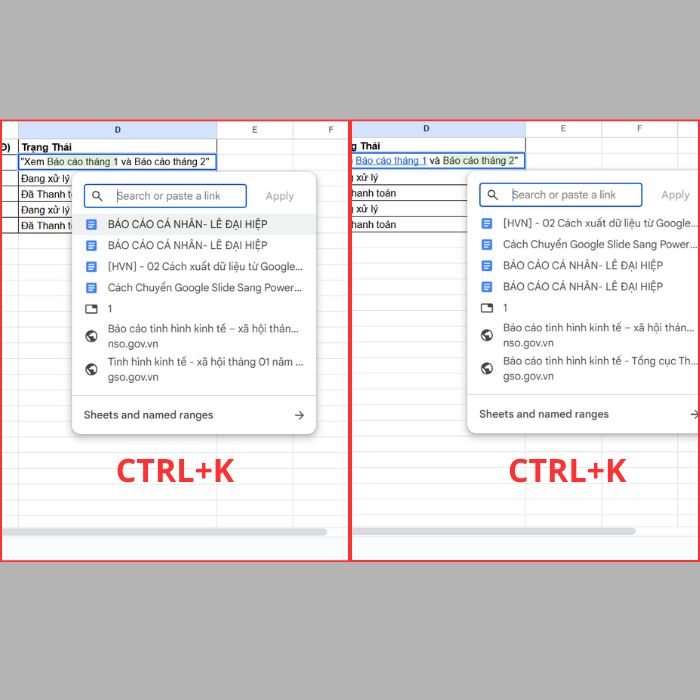
*Kết quả: Sau khi hoàn tất, bạn sẽ thấy trong cùng một ô dữ liệu nhưng có 2 cụm từ được gạch chân và dẫn đến 2 địa chỉ web hoàn toàn khác nhau. Đây là cách chèn nhiều link vào 1 ô Google Sheets tối ưu nhất giúp bảng tính của bạn cực kỳ gọn gàng, chuyên nghiệp mà không cần phải tách dòng hay thêm cột phụ rườm rà.

Một vài lưu ý khi thực hiện cách chèn link trong GG Sheets

Mặc dù thao tác tạo liên kết khá đơn giản, nhưng để đảm bảo người nhận file có trải nghiệm tốt nhất và không gặp lỗi kỹ thuật, bạn cần lưu ý kỹ những điểm sau:
Kiểm soát chặt chẽ tối đa quyền truy cập
Đây là vấn đề quan trọng nhất khi bạn thực hiện cách chèn link trong GG Sheets đối với các link nội bộ (Google Drive, Docs, Sheets). Bạn phải chắc chắn rằng người xem đã được cấp quyền truy cập vào tài liệu đích. Nếu không, dù bạn có chèn link đẹp đến đâu thì khi click vào, người dùng vẫn sẽ bị chặn bởi thông báo “Bạn cần quyền truy cập”, gây gián đoạn quy trình làm việc.
Kiểm tra kỹ lưỡng để tránh liên kết hỏng
Các trang web đích có thể bị thay đổi hoặc xóa bỏ theo thời gian. Do đó, dù bạn chèn thủ công hay sử dụng hàm HYPERLINK trong Google Sheets để tạo link hàng loạt, bạn vẫn nên có thói quen rà soát định kỳ. Việc để sót các link dẫn đến trang lỗi 404 sẽ làm giảm độ tin cậy của bảng báo cáo và thể hiện sự thiếu chỉn chu của người làm dữ liệu.
Thận trọng khi định dạng và thao tác với nhiều link
Theo mặc định, link sẽ có màu xanh và gạch chân. Bạn có thể đổi màu để phù hợp với thẩm mỹ, nhưng cần đảm bảo người xem vẫn nhận biết đó là link bấm được. Đặc biệt, khi bạn thực hiện cách chèn nhiều link vào 1 ô Google Sheets, hãy thao tác cẩn thận để tránh các link bị dính liền vào nhau hoặc bị mất định dạng khi chỉnh sửa. Kỹ thuật này đòi hỏi sự tỉ mỉ hơn so với việc chèn 1 link đơn lẻ thông thường.
Đảm bảo mức độ chính xác của đích đến
Nếu bạn muốn dẫn người xem đến một vị trí cụ thể trong bảng tính lớn, hãy kiểm tra kỹ đích đến. Việc sử dụng cách chèn link trong GG Sheets kết hợp với tính năng “Link to this cell” rất hữu ích, nhưng nếu cấu trúc bảng tính thay đổi (thêm dòng/cột), vị trí đích có thể bị lệch. Tương tự, khi dùng hàm HYPERLINK trong Google Sheets, hãy đảm bảo công thức của bạn tham chiếu đúng ô dữ liệu để tránh dẫn người dùng đi sai hướng.
>>>Bài Viết Tương Tự: Cách Chèn Ảnh Vào GG Sheets Nhanh Chóng, Đơn Giản
Lời kết
Hy vọng với những chia sẻ trên, bạn đã nắm vững cách chèn link trong GG Sheets để áp dụng vào công việc hàng ngày. Việc tạo liên kết không chỉ giúp bảng tính thẩm mỹ hơn mà còn hỗ trợ tra cứu dữ liệu cực kỳ nhanh chóng. Hãy thử thực hành ngay hôm nay và đừng quên theo dõi chúng tôi để cập nhật thêm nhiều thủ thuật văn phòng hữu ích khác nhé!
Nếu bạn có thắc mắc nào về nội dung của bài viết, vui lòng liên hệ với chúng tôi qua website GWS Check hoặc hotline 024.9999.7777 để được hỗ trợ.





Pingback: Tạo mã vạch trên Google Sheets: Hướng dẫn chi tiết nhất 2026