


Việc lưu trữ dữ liệu dưới dạng các tệp tin rời rạc thường gây ra nhiều bất tiện trong quá trình quản lý và chia sẻ thông tin với đối tác. Thay vì để không gian làm việc lộn xộn làm giảm hiệu suất, bạn hoàn toàn có thể tổ chức lại chúng một cách khoa học hơn. Bài viết dưới đây sẽ hướng dẫn chi tiết cách gộp file trong Google Drive thông qua các phương pháp nén, nối nội dung và gom nhóm thư mục, giúp bạn làm chủ kho dữ liệu số nhanh chóng và hiệu quả.
Tại sao bạn nên gộp nhiều file thành 1 file trên Drive?
Nâng cao tối đa tính chuyên nghiệp
Gửi email kèm hàng tá file lẻ tẻ rất rối mắt và thiếu chuyên nghiệp. Thay vào đó, áp dụng cách gộp file trong Google Drive thành một tệp ZIP hoặc PDF duy nhất sẽ giúp file đính kèm gọn gàng hơn hẳn. Điều này tạo ấn tượng tốt với đối tác, thể hiện tư duy sắp xếp khoa học và sự tôn trọng đối với trải nghiệm của người nhận.
Tiết kiệm tối đa thời gian thực hiện thao tác
Việc tải xuống từng file một rất tốn thời gian và gây ức chế. Bằng cách gộp nhiều file thành 1 file trên Drive, người nhận chỉ cần một cú click chuột để tải về trọn bộ. Đồng thời, việc quản lý một file tổng hợp giúp quá trình chuyển tiếp dữ liệu nhanh chóng hơn, hạn chế tối đa rủi ro bị sót file trong quá trình trao đổi công việc.
Tối ưu hóa không gian hỗ trợ lưu trữ và tìm kiếm
Kho dữ liệu thiếu sắp xếp sẽ nhanh chóng trở nên lộn xộn. Thực hiện cách gộp file trong Google Drive vào thư mục hoặc nén lại theo thời gian giúp không gian làm việc ngăn nắp. Khi cần tra cứu, bạn chỉ cần tìm tên tệp tổng thay vì phải nhớ tên hàng trăm tệp con, giúp tăng đáng kể hiệu suất làm việc và tiết kiệm thời gian tìm kiếm.
Dễ dàng vượt qua giới hạn dung lượng đính kèm
Các nền tảng như Zalo hay Gmail thường giới hạn số lượng file gửi đi. Biết gộp nhiều file thành 1 file trên Google Drive dưới dạng nén (ZIP) giúp bạn kiểm soát tốt tổng dung lượng gói dữ liệu. Điều này đảm bảo việc chia sẻ suôn sẻ, tránh bị chặn gửi do quá số lượng file, giúp dữ liệu đến tay người nhận đầy đủ và nguyên vẹn nhất.
Hướng dẫn chi tiết các cách gộp file trong Google Drive
Đây là phần hướng dẫn toàn diện nhất, bao gồm tất cả các phương pháp để bạn xử lý dữ liệu theo đúng nhu cầu của mình.
Gộp file thành tệp nén (Tạo file ZIP)
Đây là phương pháp phổ biến nhất dành cho những ai có nhu cầu gửi email đính kèm hoặc chia sẻ dữ liệu số lượng lớn.
Rất nhiều người lầm tưởng rằng có thể tạo file ZIP ngay trên giao diện web để lưu trữ lại. Tuy nhiên, Google Drive hiện không có nút “Tạo file Zip” trực tiếp cho các file đang lưu trữ trên đám mây. Để làm được điều này, bạn cần sử dụng 2 cách xử lý sau:
- Phương án A: Thao tác trên máy tính (Khuyên dùng – Ổn định nhất) Đây là cách an toàn nhất để tránh lỗi font chữ hoặc mất dữ liệu khi nén.
- Bước 1: Chọn các file cần gộp trên Drive và tải chúng về máy tính của bạn.
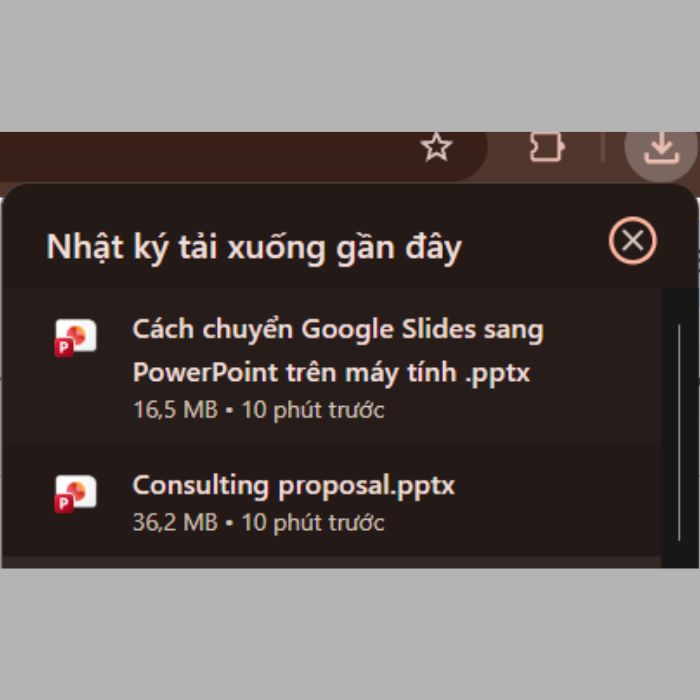
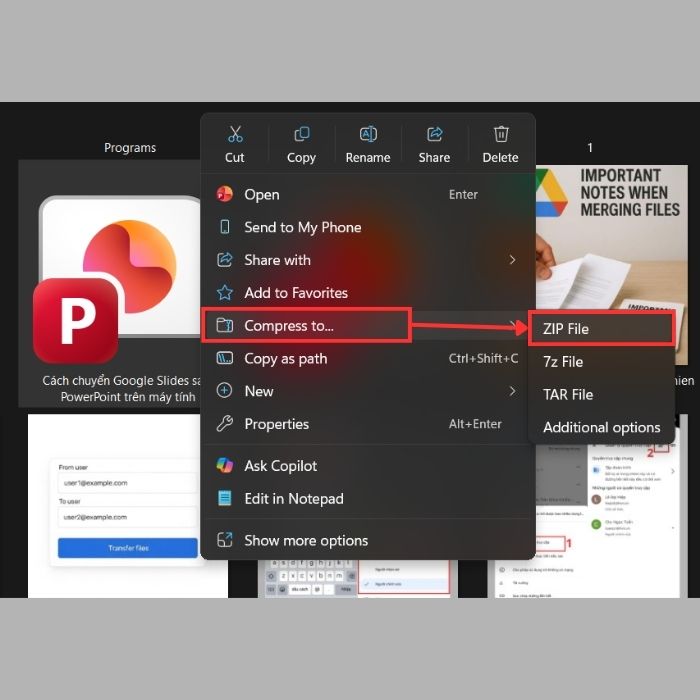
- Bước 2: Thực hiện nén offline bằng công cụ hệ thống:
- Windows: Bôi đen các file > Nhấn chuột phải > Chọn Compress to… (Nén thành…) > Chọn ZIP File. (Lưu ý: Trên các phiên bản Windows cũ hơn, bạn chọn Send to > Compressed (zipped) folder).
- macOS: Bôi đen các file > Nhấn chuột phải > Chọn Compress.
- Bước 3: Đổi tên file ZIP cho gợi nhớ và Upload (Tải lên) lại Google Drive để lưu trữ hoặc chia sẻ link.
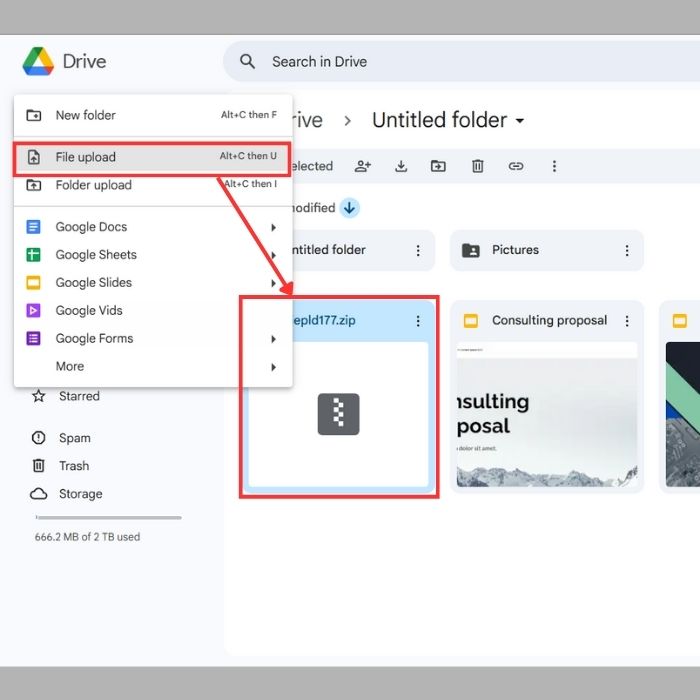
- Phương án B: Tải xuống để tự động gộp (Mẹo nhanh)
- Bước 1: Truy cập giao diện Drive Web.
- Bước 2: Giữ phím Ctrl (Windows) hoặc Cmd (Mac) và click chọn nhiều file rời rạc.
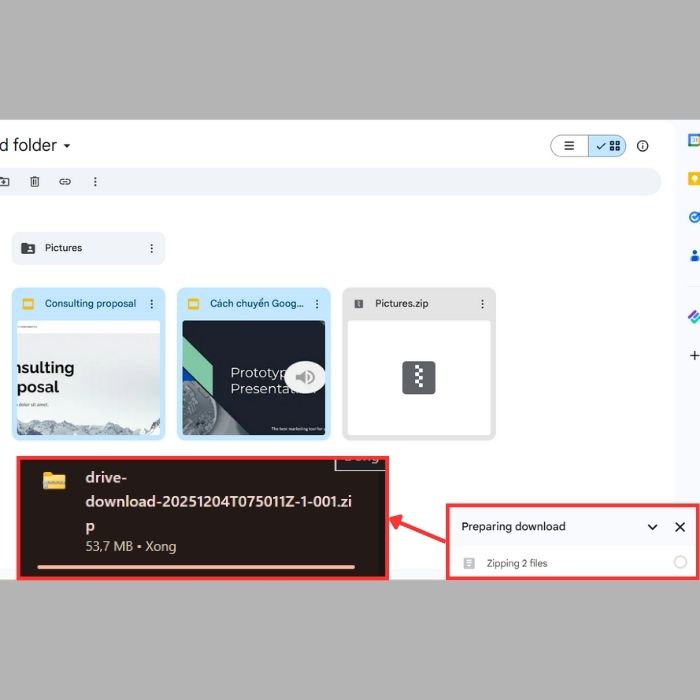
- Bước 3: Nhấn chuột phải > Chọn Tải xuống (Download).
- Cơ chế: Google sẽ tự động thực hiện gộp nhiều file thành 1 file trên Drive dưới dạng tệp nén .ZIP tạm thời trước khi tải về máy bạn. Cách này rất nhanh gọn nếu bạn chỉ muốn lấy file về máy.
Gộp nội dung nhiều file thành một (PDF/Docs)
Phương pháp này giải quyết triệt để nhu cầu gộp nhiều file thành 1 file trên Google Drive theo nghĩa nối liền nội dung, thường dùng cho báo cáo, hợp đồng, hoặc ebook.
Gộp file PDF (Dùng Add-on): Trình xem PDF mặc định của Google không có tính năng nối file, bạn cần cài đặt ứng dụng liên kết.
-
- Công cụ: Sử dụng Lumin PDF, Smallpdf hoặc DocHub (Đây là các ứng dụng phổ biến và ổn định nhất hiện nay trên Google Workspace Marketplace).
- Cách làm chi tiết:
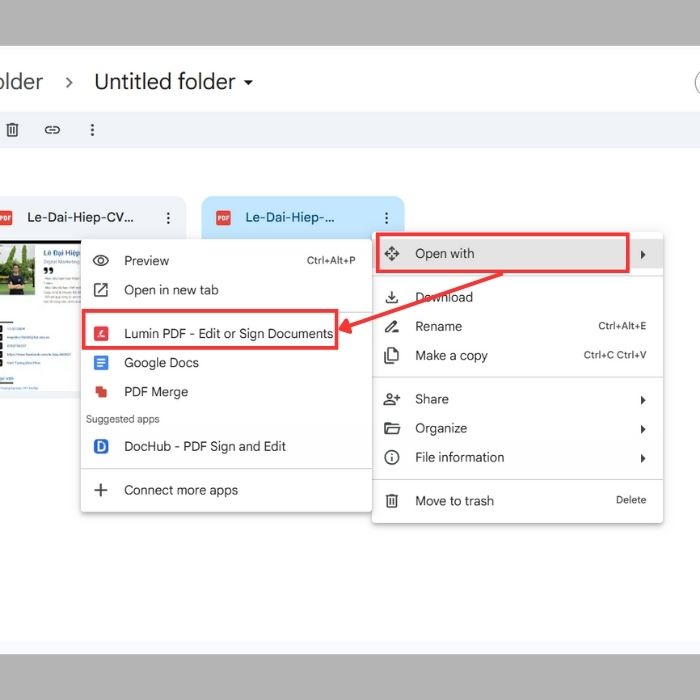
- Bước 1: Nhấn chuột phải vào file PDF > Mở bằng (Open with) > Kết nối ứng dụng khác > Tìm kiếm từ khóa “Merge PDF” hoặc “Lumin PDF”.
- Bước 2: Cài đặt và cấp quyền cho ứng dụng liên kết với tài khoản Drive của bạn.
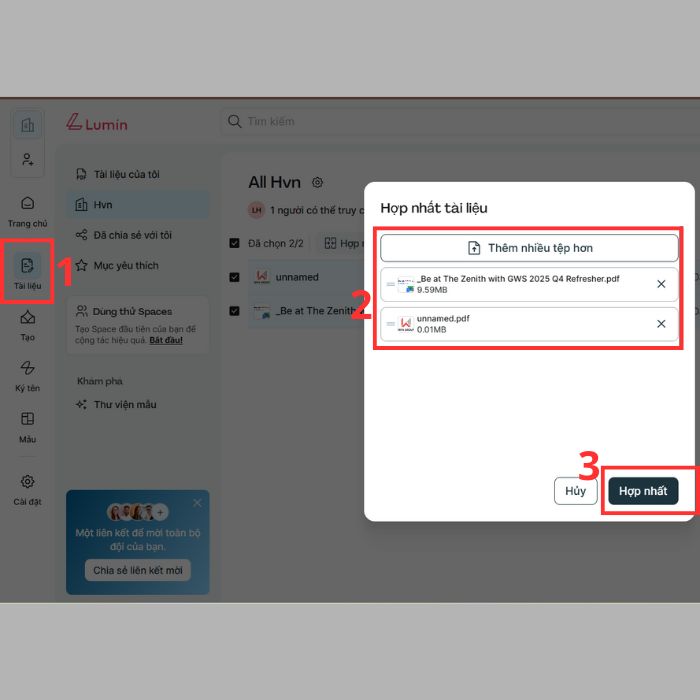
- Bước 3: Trong giao diện ứng dụng vừa mở, chọn thêm các file PDF khác từ Drive cần gộp.
- Bước 4: Kéo thả các trang để sắp xếp lại thứ tự tài liệu theo ý muốn.
- Bước 5: Nhấn nút Merge (Gộp) và chọn Sync to Drive hoặc Save to Drive để lưu file thành phẩm mới ngay trên đám mây.
Cách gộp nhiều ảnh thành 1 file trên Drive
Đây là nội dung tập trung vào từ khóa phụ về xử lý hình ảnh, rất hữu ích cho designer hoặc nhiếp ảnh gia.
- Phương pháp tối ưu: Chèn vào Google Docs/Slides Thay vì nén file ZIP khiến người xem phải giải nén, hãy tạo một tài liệu xem trực tiếp.
- Bước 1: Tạo một file Google Docs hoặc Google Slides mới.
- Bước 2: Vào menu Chèn (Insert) > Hình ảnh (Image) > Drive.
- Bước 3: Chọn hàng loạt ảnh muốn gộp từ khung bên phải.
- Bước 4: Căn chỉnh kích thước ảnh cho vừa trang in hoặc khung hình.
- Bước 5: Xuất bản bằng cách vào Tệp (File) > Tải xuống (Download) > Tài liệu PDF (.pdf).
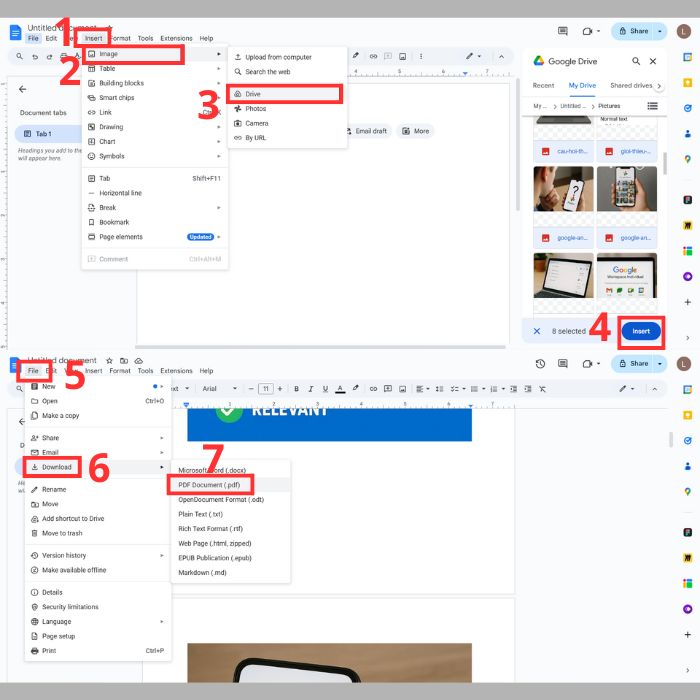
- Ưu điểm: Đây là cách gộp nhiều ảnh thành 1 file trên Drive chuyên nghiệp nhất. Kết quả tạo thành một cuốn album ảnh kỹ thuật số hoặc tài liệu scan liền mạch, giúp người nhận xem được ngay trên điện thoại mà không cần cài app giải nén.
Bạn cũng có thể tìm hiểu thêm Cách Chuyển Ảnh Từ Google Drive Sang Google Photos giúp dễ dàng quản lý ảnh mà vẫn giữ nguyên chất lượng ảnh
Sắp xếp file vào một nơi duy nhất (Gom thư mục)
Dành cho những người dùng không rành công nghệ, đôi khi “gộp file” đơn giản chỉ là dọn dẹp màn hình Drive cho gọn gàng.
Hướng dẫn chi tiết:
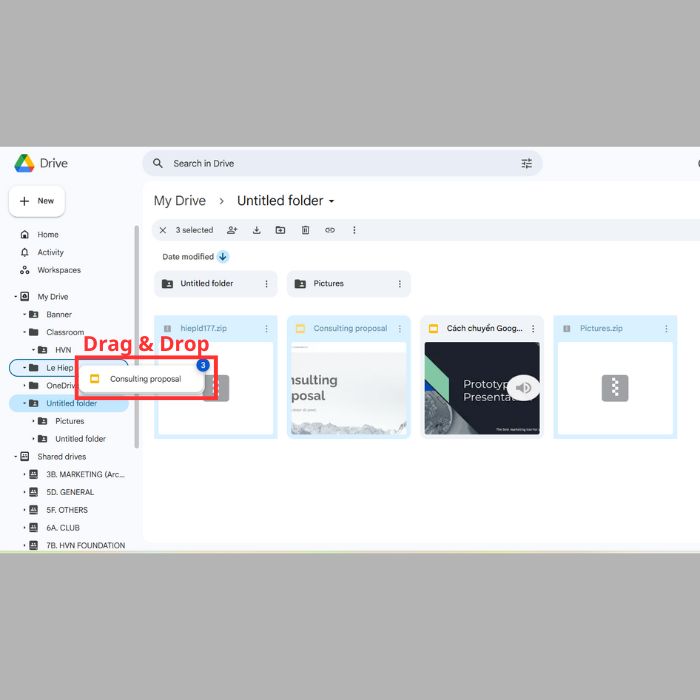
- Bước 1: Nhấn chuột phải vào khoảng trắng > Chọn Thư mục mới (New Folder) > Đặt tên gợi nhớ cho thư mục.
- Bước 2: Bôi đen (hoặc giữ phím Ctrl/Cmd để chọn) toàn bộ các file lẻ tẻ bên ngoài cần gom.
- Bước 3: Nhấn giữ chuột trái và Kéo thả chúng vào thư mục vừa tạo.
- Bước 4 (Mẹo): Nhấn chuột phải vào thư mục > Thay đổi màu (Change color) để đánh dấu nổi bật nhóm file đã gộp, giúp dễ dàng nhận diện.
Gộp dữ liệu từ nhiều tài khoản (Account Merge)
Đây là giải pháp cứu cánh cho sinh viên sắp ra trường (mất email Edu) hoặc nhân viên đổi công ty muốn sao lưu dữ liệu cá nhân.
Cách 1: Chia sẻ và Tạo bản sao (Thủ công)
- Bước 1: Tại tài khoản cũ, chia sẻ thư mục chứa dữ liệu sang địa chỉ email của tài khoản mới.

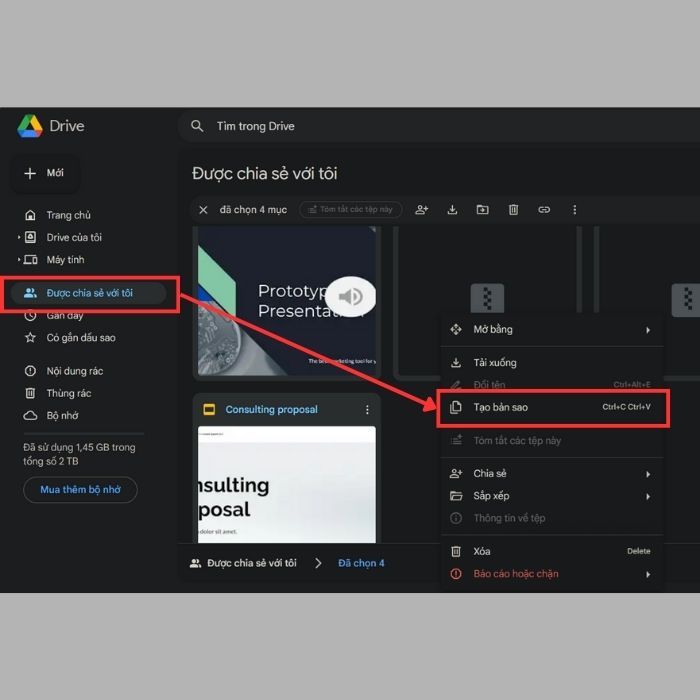
- Bước 2: Đăng nhập tài khoản mới, truy cập vào mục “Được chia sẻ với tôi” (Shared with me).
- Bước 3: Bôi đen chọn tất cả các file bên trong thư mục đó.
- Bước 4: Nhấn chuột phải > Chọn Tạo bản sao (Make a copy). Các bản sao này sẽ thuộc quyền sở hữu vĩnh viễn của tài khoản mới và độc lập với tài khoản cũ.
Cách 2: Dùng Google Takeout (Tự động)
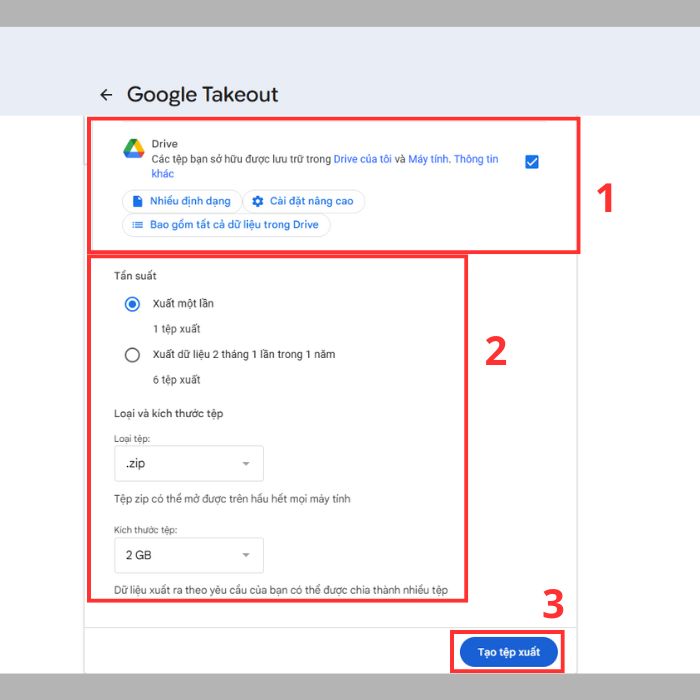
- Bước 1: Truy cập vào địa chỉ takeout.google.com và đăng nhập bằng tài khoản cũ.
- Bước 2: Tại mục chọn dữ liệu, tích chọn Drive > Nhấn Bước tiếp theo > Chọn Xuất một lần > Tạo tệp xuất.
- Bước 3: Tải file nén về máy tính và giải nén.
- Bước 4: Tiến hành Upload (Tải lên) toàn bộ thư mục dữ liệu đó sang tài khoản Google Drive đích. Đây là cách an toàn nhất để đảm bảo không bỏ sót bất kỳ dữ liệu nào.
Những lưu ý quan trọng khi tiến hành gộp file Drive
Giới hạn dung lượng ZIP
Khi thực hiện cách gộp file trong Google Drive bằng tính năng “Tải xuống” tự động, bạn cần lưu ý về giới hạn dung lượng. Google sẽ tự động chia nhỏ file nén nếu tổng kích thước vượt quá 2GB, tạo ra các tệp zip.001 gây khó khăn khi giải nén. Để tránh rắc rối kỹ thuật này, giải pháp tối ưu là bạn nên chủ động chia nhỏ dữ liệu thành các nhóm dưới 2GB trước khi bắt đầu thao tác tải xuống về máy tính.
Bảo mật với ứng dụng bên thứ ba
Để thực hiện gộp nhiều file thành 1 file trên Drive như PDF, người dùng thường phải cấp quyền cho các Add-on bên thứ ba. Hành động này tiềm ẩn rủi ro rò rỉ dữ liệu nếu ứng dụng không đủ tin cậy. Bạn chỉ nên chọn các công cụ đã được Google xác minh. Quan trọng nhất, hãy nhớ truy cập vào cài đặt tài khoản để gỡ bỏ quyền truy cập ngay sau khi hoàn tất công việc để đảm bảo an toàn tuyệt đối.
Kiểm soát lỗi định dạng văn bản
Việc nối nội dung từ nhiều nguồn khác nhau dễ gây lỗi font chữ hoặc lệch lề khi gộp nhiều file thành 1 file trên Google Drive. Sau khi thao tác, bạn bắt buộc phải dành thời gian rà soát lại toàn bộ văn bản. Mẹo hay để giảm thiểu lỗi này là dùng tính năng “Dán không giữ định dạng” (Paste without formatting), giúp nội dung mới tương thích hoàn hảo với định dạng văn bản đích mà không bị vỡ bố cục.
Tuân thủ quyền sở hữu
Đối với file trong mục “Được chia sẻ với tôi”, việc chỉnh sửa trực tiếp có thể làm thay đổi nội dung gốc của người khác. Nguyên tắc vàng trong cách gộp file trong Google Drive là luôn tạo một bản sao (Make a copy) về Drive cá nhân trước. Điều này cho phép bạn thoải mái thao tác gộp hay nén trên bản sao đó mà không lo sợ làm hỏng hay mất dữ liệu gốc quan trọng của chủ sở hữu.
Câu hỏi thường gặp về cách gộp file trong Google Drive
Tôi có thể thực hiện cách gộp file trực tiếp trên điện thoại không?
Trả lời: Hiện tại ứng dụng Drive trên điện thoại chưa hỗ trợ nén hay gộp file. Giải pháp tốt nhất là sử dụng trình duyệt web ở chế độ “Desktop site” để có đầy đủ tính năng như máy tính. Ngoài ra, bạn có thể dùng các ứng dụng quản lý file như iZip hoặc RAR để nén dữ liệu trước khi tải lên.
Làm thế nào để giải nén file ZIP ngay trên Google Drive mà không cần tải về?
Trả lời: Mặc định Google Drive chỉ cho phép xem trước chứ không giải nén trực tiếp. Để làm được điều này, bạn cần cài đặt tiện ích “ZIP Extractor” từ Google Workspace Marketplace. Công cụ này sẽ giúp bạn trích xuất toàn bộ dữ liệu từ file nén ra một thư mục riêng trên Drive một cách nhanh chóng và tiện lợi.
>>>Xem Thêm: Cách Mở Tệp Nén Trong Google Drive Hiệu Quả
Gộp nhiều file ảnh vào Google Docs có làm giảm chất lượng ảnh không?
Trả lời: Việc chèn ảnh vào Docs sẽ làm giảm nhẹ chất lượng để tối ưu tốc độ tải. Nếu bạn chỉ cần xem trên màn hình thì hoàn toàn ổn. Tuy nhiên, để in ấn chất lượng cao, hãy dùng phương pháp nén file ZIP. Cách gộp vào Docs chỉ phù hợp nhất để làm portfolio hoặc tài liệu tham khảo nhanh.
Lời kết
Tùy vào mục đích sử dụng cụ thể, bạn hãy lựa chọn cách gộp file trong Google Drive phù hợp nhất. Một không gian làm việc số gọn gàng sẽ giúp nâng cao hiệu suất làm việc đáng kể. Hãy bắt đầu từ những việc đơn giản nhất như sắp xếp thư mục ngăn nắp trước khi áp dụng các kỹ thuật gộp file phức tạp hơn!
Nếu bạn có thắc mắc nào về nội dung của bài viết, vui lòng liên hệ với chúng tôi qua website GWS Check hoặc hotline 024.9999.7777 để được hỗ trợ.





