Việc vẽ biểu đồ trên Google Sheets là kỹ năng quan trọng giúp biến dữ liệu khô khan thành hình ảnh trực quan, dễ phân tích và thuyết phục hơn trong báo cáo, học tập và công việc. Trong bài viết này, GWS Check sẽ hướng dẫn bạn cách vẽ biểu đồ trên Google Sheets, từ cơ bản đến nâng cao, bao gồm cách tạo biểu đồ tròn, biểu đồ cột và biểu đồ kết hợp trong Google Sheets một cách chi tiết, dễ áp dụng.
Vẽ biểu đồ trên Google Sheets là gì?
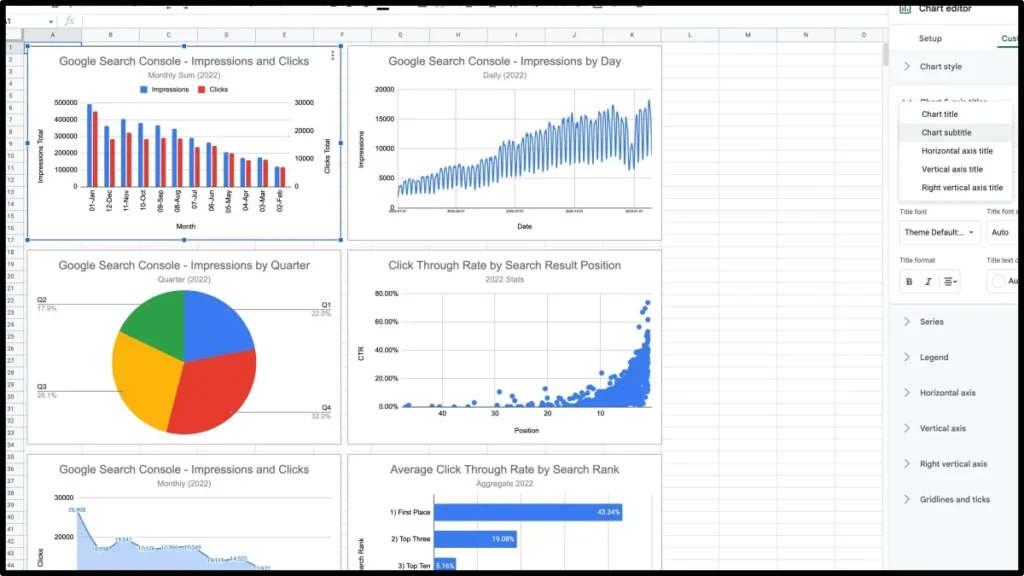
Vẽ biểu đồ trên Google Sheets là một trong những tính năng quan trọng giúp người dùng chuyển đổi dữ liệu dạng bảng thành hình ảnh trực quan, dễ theo dõi và dễ phân tích hơn. Thay vì phải đọc hàng loạt con số, việc sử dụng biểu đồ cho phép bạn nhanh chóng nhận diện xu hướng, so sánh giá trị và trình bày thông tin một cách chuyên nghiệp trong báo cáo, bài thuyết trình hoặc quá trình ra quyết định.
Trong thực tế, vẽ biểu đồ trên Google Sheets được ứng dụng rộng rãi trong nhiều lĩnh vực như tài chính, marketing, giáo dục và quản lý dự án, nhờ khả năng thao tác nhanh, cập nhật tự động theo dữ liệu và dễ chia sẻ với nhiều người dùng.
Các lợi ích của vẽ biểu đồ trên Google Sheets:
- Chuyển dữ liệu bảng thành hình ảnh trực quan: Khi vẽ biểu đồ trên Google Sheets, dữ liệu số được thể hiện dưới dạng cột, đường, tròn hoặc kết hợp, giúp người xem dễ hình dung mối quan hệ và sự biến động của dữ liệu hơn so với việc đọc bảng số liệu thuần túy.
- Giúp nắm bắt xu hướng nhanh chóng: Biểu đồ cho phép bạn nhận ra xu hướng tăng, giảm hoặc ổn định của dữ liệu theo thời gian chỉ trong vài giây, đặc biệt hữu ích khi phân tích doanh thu, hiệu suất hoặc tiến độ công việc.
- Hỗ trợ so sánh dữ liệu trực quan: Với các loại biểu đồ như biểu đồ cột hoặc biểu đồ kết hợp, Google Sheets giúp so sánh nhiều nhóm dữ liệu cùng lúc, từ đó dễ dàng phát hiện sự chênh lệch và đánh giá hiệu quả giữa các đối tượng.
- Giảm thời gian đọc và phân tích số liệu: Thay vì mất nhiều thời gian kiểm tra từng con số, biểu đồ giúp tổng hợp thông tin một cách cô đọng, hỗ trợ người xem đưa ra quyết định nhanh và chính xác hơn.
Có thể thấy, vẽ biểu đồ trên Google Sheets không chỉ là thao tác kỹ thuật đơn thuần mà còn là công cụ quan trọng giúp nâng cao hiệu quả phân tích và trình bày dữ liệu. Việc sử dụng biểu đồ đúng cách giúp bảng tính trở nên trực quan, dễ hiểu và chuyên nghiệp hơn rõ rệt.
Nếu bạn thường xuyên làm việc với dữ liệu, việc hiểu rõ bản chất và lợi ích của vẽ biểu đồ trên Google Sheets sẽ là nền tảng quan trọng để bạn khai thác tối đa sức mạnh của Google Sheets trong học tập và công việc.
Khi nào nên vẽ biểu đồ trên Google Sheets?
Vẽ biểu đồ trên Google Sheets đặc biệt phù hợp trong những tình huống cần trình bày, phân tích hoặc so sánh dữ liệu một cách nhanh chóng và trực quan. Thay vì sử dụng bảng số liệu dài, biểu đồ giúp người xem hiểu nội dung chỉ trong vài giây, giảm đáng kể thời gian giải thích và phân tích.
Trong môi trường làm việc nhóm, báo cáo hoặc thuyết trình, việc vẽ biểu đồ trên Google Sheets còn giúp dữ liệu trở nên rõ ràng, chuyên nghiệp và dễ thuyết phục hơn so với cách trình bày truyền thống.
- Báo cáo doanh thu, chi phí, KPI theo thời gian: Biểu đồ cột hoặc biểu đồ đường giúp so sánh dữ liệu theo từng tháng, quý hoặc năm, từ đó dễ dàng nhận diện xu hướng tăng trưởng hoặc sụt giảm.
- Phân tích khảo sát và dữ liệu thống kê: Với các dữ liệu tỷ lệ, phần trăm, việc vẽ biểu đồ tròn trong Google Sheets giúp thể hiện cơ cấu, mức độ phân bổ và kết quả khảo sát một cách trực quan.
- Trình bày dữ liệu cho team hoặc khách hàng: Biểu đồ giúp nội dung báo cáo dễ hiểu hơn, giảm thời gian giải thích và tăng mức độ thuyết phục khi trình bày số liệu quan trọng.
- Theo dõi tiến độ công việc và hiệu suất: Khi cần theo dõi tiến độ hoặc so sánh kết quả giữa các giai đoạn, biểu đồ giúp bạn nhanh chóng nhận ra xu hướng tăng – giảm để kịp thời điều chỉnh kế hoạch.
Tóm lại, vẽ biểu đồ trên Google Sheets nên được sử dụng bất cứ khi nào bạn cần phân tích, so sánh hoặc trình bày dữ liệu một cách rõ ràng và hiệu quả. Việc lựa chọn đúng thời điểm và đúng loại biểu đồ sẽ giúp bạn khai thác tối đa giá trị của dữ liệu.
Trong các phần tiếp theo, bạn có thể tiếp tục tìm hiểu cách vẽ biểu đồ trên Google Sheets, cũng như cách tạo biểu đồ cột, biểu đồ tròn và biểu đồ kết hợp phù hợp với từng mục đích sử dụng.
Cách vẽ biểu đồ trên Google Sheets (cơ bản)
Đối với người mới bắt đầu, việc nắm rõ cách vẽ biểu đồ trên Google Sheets ở mức cơ bản là bước quan trọng giúp bạn nhanh chóng trực quan hóa dữ liệu. Chỉ với vài thao tác đơn giản, Google Sheets cho phép biến các con số khô khan thành biểu đồ rõ ràng, dễ hiểu và phù hợp cho báo cáo, học tập hoặc công việc hàng ngày.
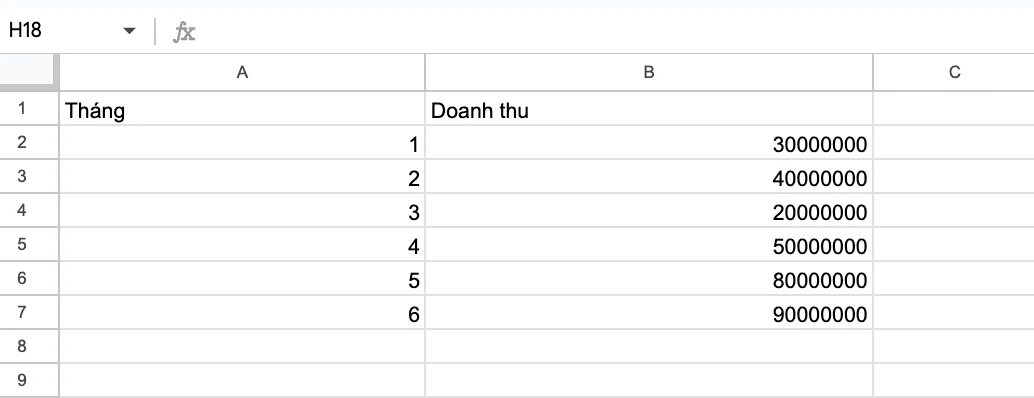
Ví dụ ở đây mình cho một Sheets doanh thu theo tháng như sau:
- Bước 1: Để vẽ biểu đồ ta tô đậm cần chuyển thành biểu đồ sau đó nhấn Insert (Chèn) > Chart (Biểu đồ).

Cách vẽ biểu đồ trên Google Sheets - Bước 2: Tiếp theo bạn tùy chỉnh biểu đồ theo ý của bạn trong phần Chart editor (Trình chỉnh sửa biểu đồ).

Cách vẽ biểu đồ trên Google Sheets 
Cách vẽ biểu đồ trên Google Sheets

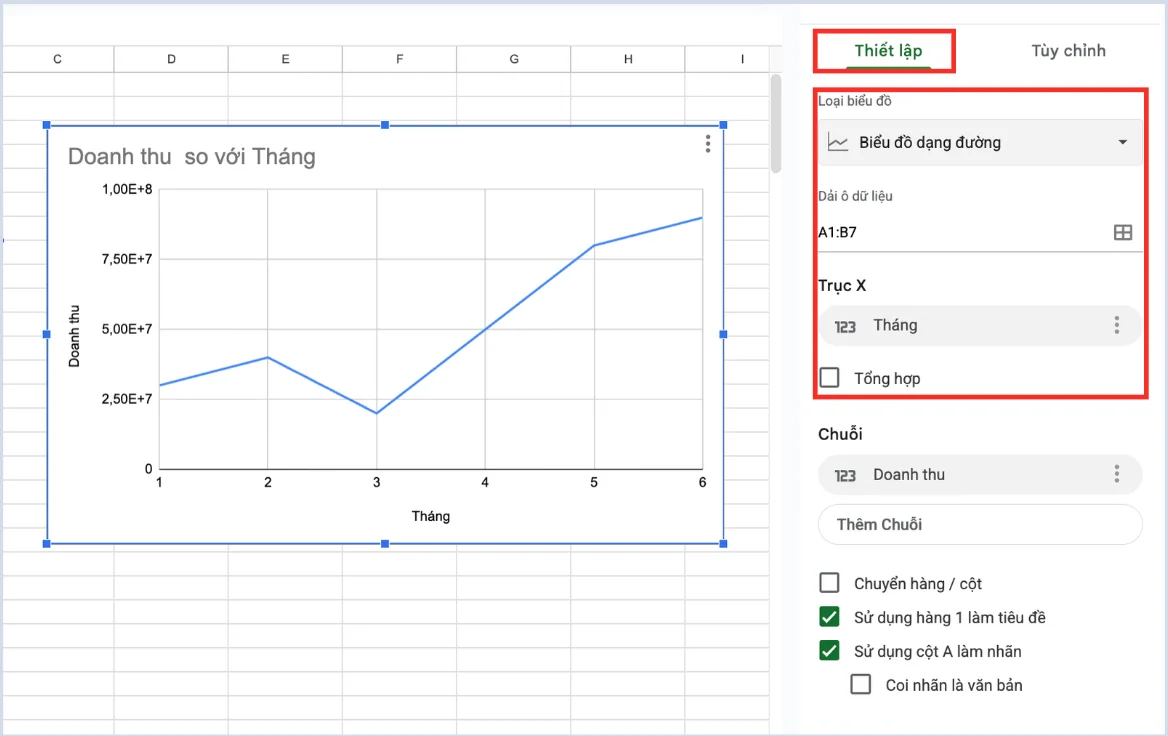
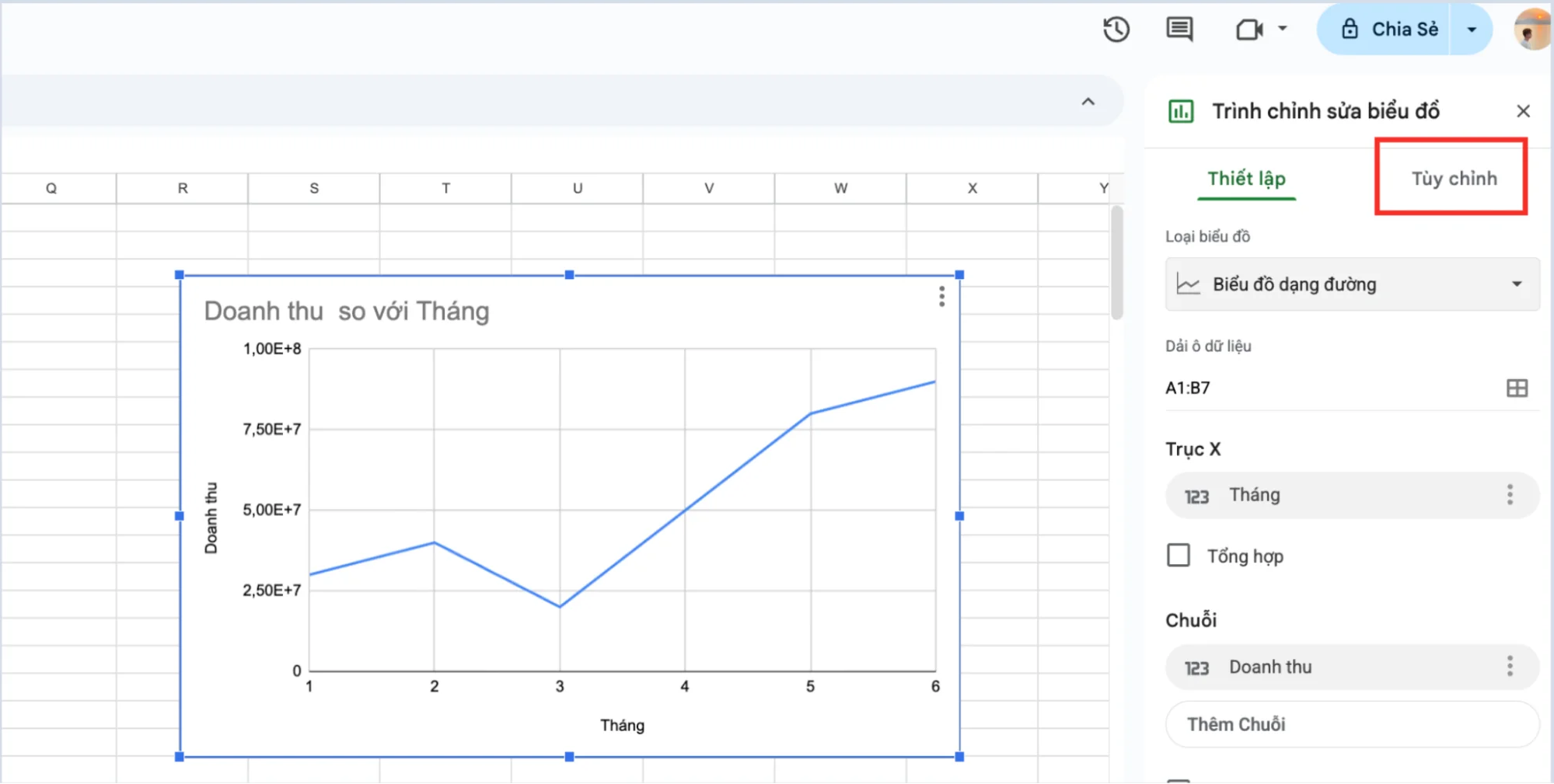
Trong phần Chart editor, bạn có thể: Đổi loại biểu đồ, Chỉnh tiêu đề, Thay đổi trục, màu sắc, chú thích…
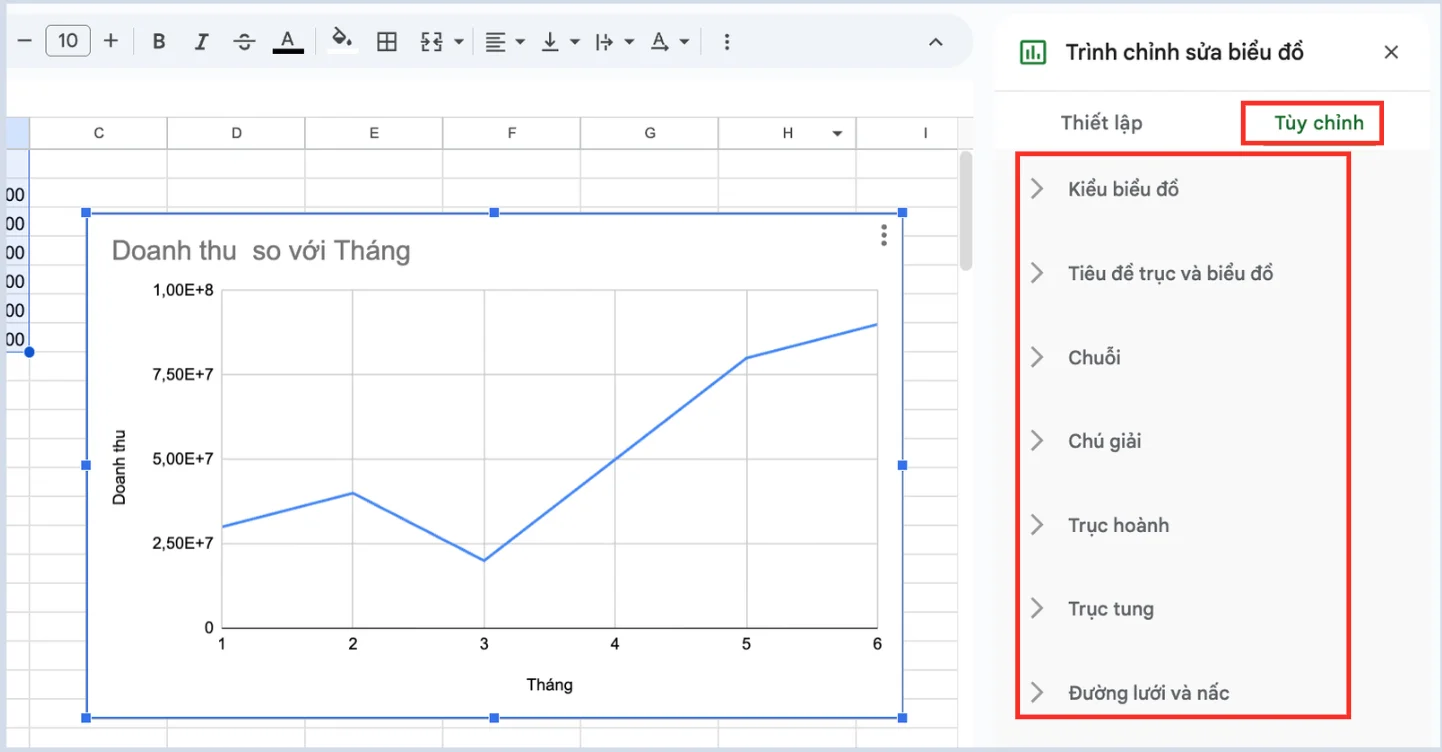
Bước 3: Tiếp theo tại phần Customize (Tùy chỉnh) bạn có thể chỉnh các tùy chỉnh như sau.
-
- Chart style (Kiểu biểu đồ): màu nền, phông chữ, màu đường viền biểu đồ, phóng to, 3D, chế độ so sánh.
- Chart & axis titles (Tiêu đề trục và biểu đồ).
- Series (Chuỗi).
- Legend (Chú giải).
- Horizontal axis (Trục hoành).
- Vertical axis (Trục tung).
- Gridlines and ticks (Đường lưới và nấc).
Có thể thấy, cách vẽ biểu đồ trên Google Sheets ở mức cơ bản không quá phức tạp nhưng mang lại hiệu quả rất lớn trong việc trình bày và phân tích dữ liệu. Khi đã thành thạo các bước nền tảng này, bạn sẽ dễ dàng tiếp tục khám phá các dạng biểu đồ nâng cao hơn để đáp ứng nhu cầu sử dụng thực tế.
Hướng dẫn cách tạo biểu đồ tròn trong Google Sheets cơ bản
Cách tạo biểu đồ tròn trong Google Sheets thường được sử dụng khi bạn muốn thể hiện tỷ lệ hoặc phần trăm giữa các nhóm dữ liệu. Dạng biểu đồ này giúp người xem nhanh chóng nhận biết nhóm nào chiếm tỷ trọng lớn và so sánh trực quan giữa các thành phần trong cùng một tập dữ liệu.
- Bước 1: Giống với bước trên nhưng lúc này tại phần Loại biểu đồ (Chart type) bạn chọn Hình tròn (Pie chart).

Hướng dẫn cách tạo biểu đồ tròn trong Google Sheets - Bước 2: Lúc này biểu đồ tròn đã xuất hiện là bạn đã hoàn thành.

Hướng dẫn cách tạo biểu đồ tròn trong Google Sheets
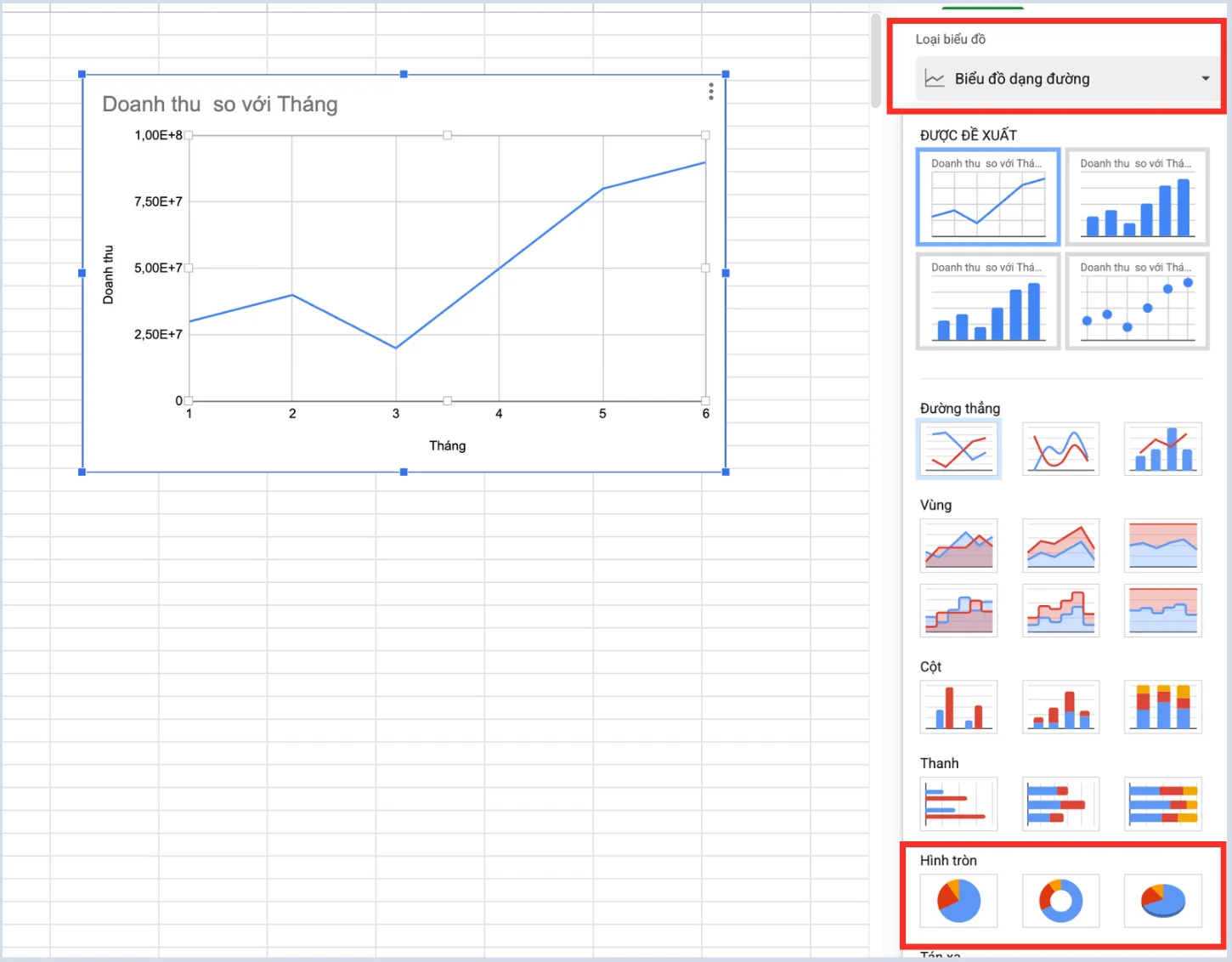
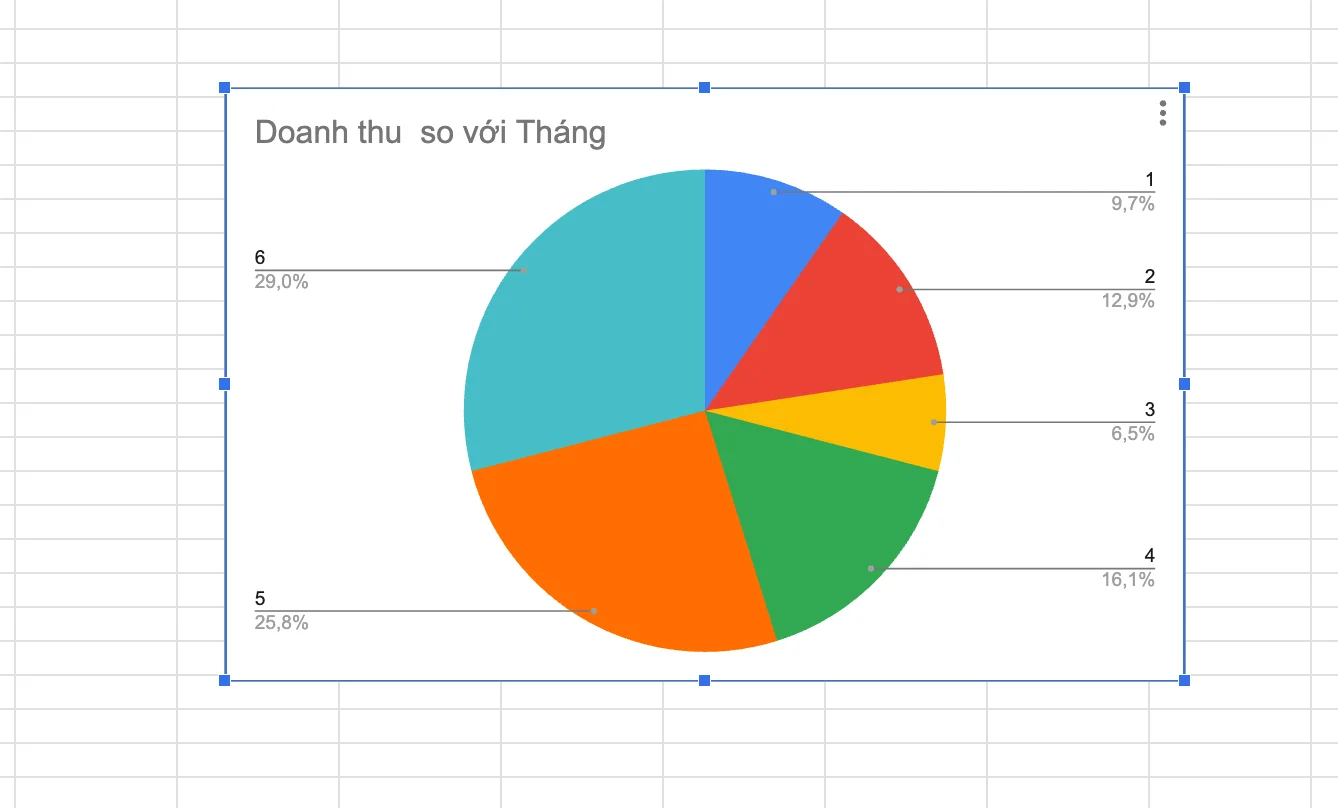
Biểu đồ tròn đặc biệt hiệu quả trong báo cáo khảo sát, cơ cấu chi phí hoặc phân bổ nguồn lực.
Nhìn chung, cách tạo biểu đồ tròn trong Google Sheet rất phù hợp cho các báo cáo thống kê, khảo sát hoặc phân tích tỷ lệ. Khi được áp dụng đúng ngữ cảnh, biểu đồ tròn sẽ giúp dữ liệu trở nên dễ hiểu và sinh động hơn đáng kể.
Cách vẽ biểu đồ cột trong Google Sheets
Trong số các loại biểu đồ phổ biến, cách vẽ biểu đồ cột trong Google Sheets được sử dụng nhiều nhất nhờ khả năng so sánh dữ liệu rõ ràng theo từng mốc thời gian hoặc từng danh mục. Đây là dạng biểu đồ phù hợp cho doanh thu, số lượng, KPI và nhiều chỉ số quan trọng khác.
- Bước 1: Vào Insert (Chèn) → Chart (Biểu đồ), chọn Column chart (Biểu đồ cột) hoặc Bar chart (Biểu đồ cột) trong phần loại biểu đồ.

Cách vẽ biểu đồ cột trong Google Sheets - Bước 2: Bạn có thể tùy chỉnh biểu đồ như:
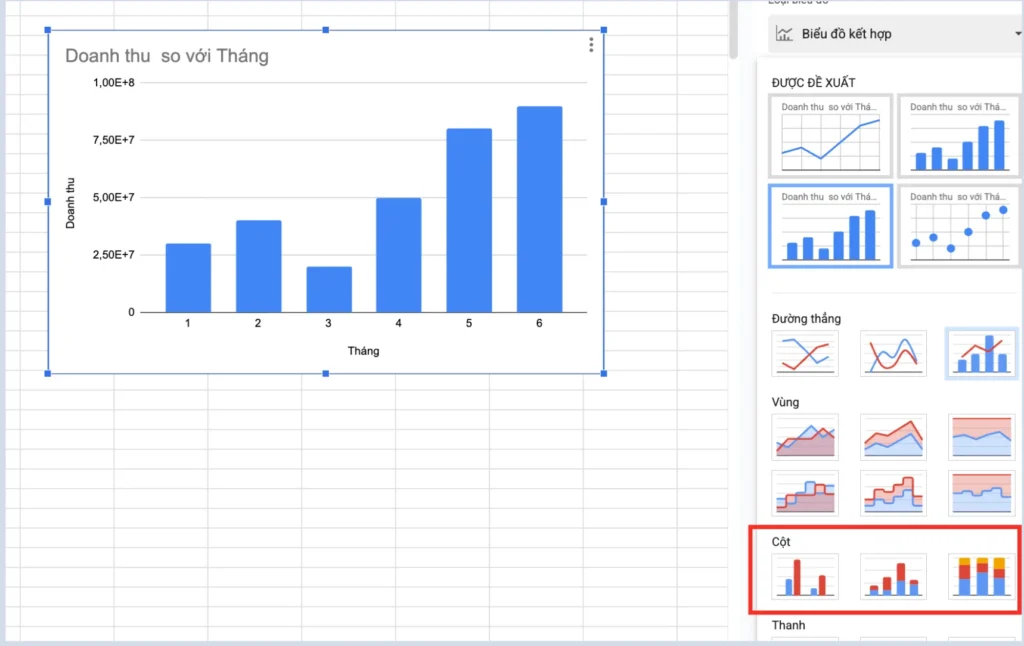
- Đổi trục tung – trục hoành
- Thêm nhãn giá trị
- Điều chỉnh khoảng cách phù hợp giữa các cột
Biểu đồ cột giúp người xem dễ dàng nhận ra sự chênh lệch và xu hướng tăng giảm.
Có thể nói, cách vẽ biểu đồ cột trong Google Sheets là lựa chọn an toàn và hiệu quả cho hầu hết các nhu cầu phân tích dữ liệu. Chỉ cần chọn đúng dữ liệu và trình bày hợp lý, biểu đồ cột sẽ giúp người xem dễ dàng nắm bắt xu hướng và sự chênh lệch giữa các giá trị.
Cách vẽ biểu đồ kết hợp trong Google Sheets
Với các báo cáo cần theo dõi nhiều chỉ số cùng lúc, cách vẽ biểu đồ kết hợp trong Google Sheets là giải pháp tối ưu. Biểu đồ kết hợp cho phép hiển thị hai hoặc nhiều loại dữ liệu khác nhau trên cùng một biểu đồ, thường là sự kết hợp giữa cột và đường.
- Bước 1: Chèn biểu đồ bằng cách vào Insert (Chèn) → Chart (Biểu đồ), sau đó chọn Combo chart (biểu đồ kết hợp).

Cách vẽ biểu đồ kết hợp trong Google Sheets - Bước 2: Tùy chỉnh từng chuỗi dữ liệu
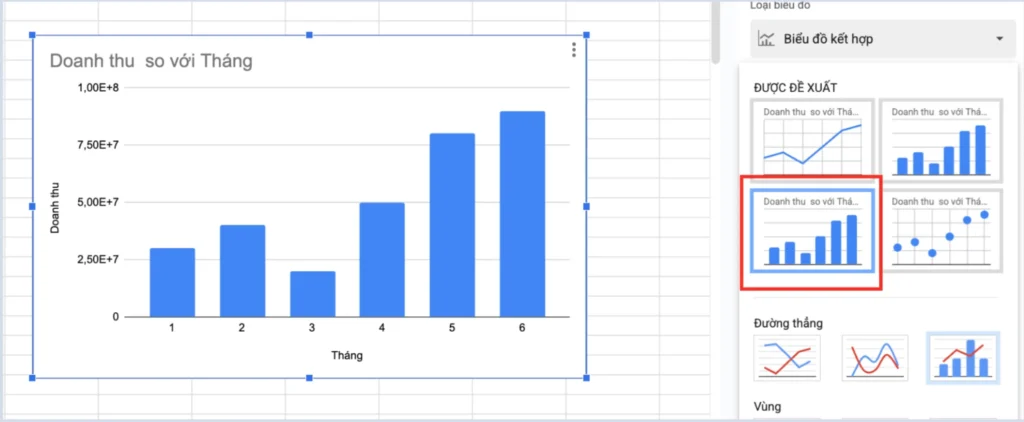
Trong Chart editor (Tùy chỉnh biểu đồ) → Customize (Tùy chỉnh) → Series (Chuỗi), bạn có thể:
- Chọn chuỗi nào hiển thị dạng cột
- Chuỗi nào hiển thị dạng đường
- Gán trục phụ nếu cần
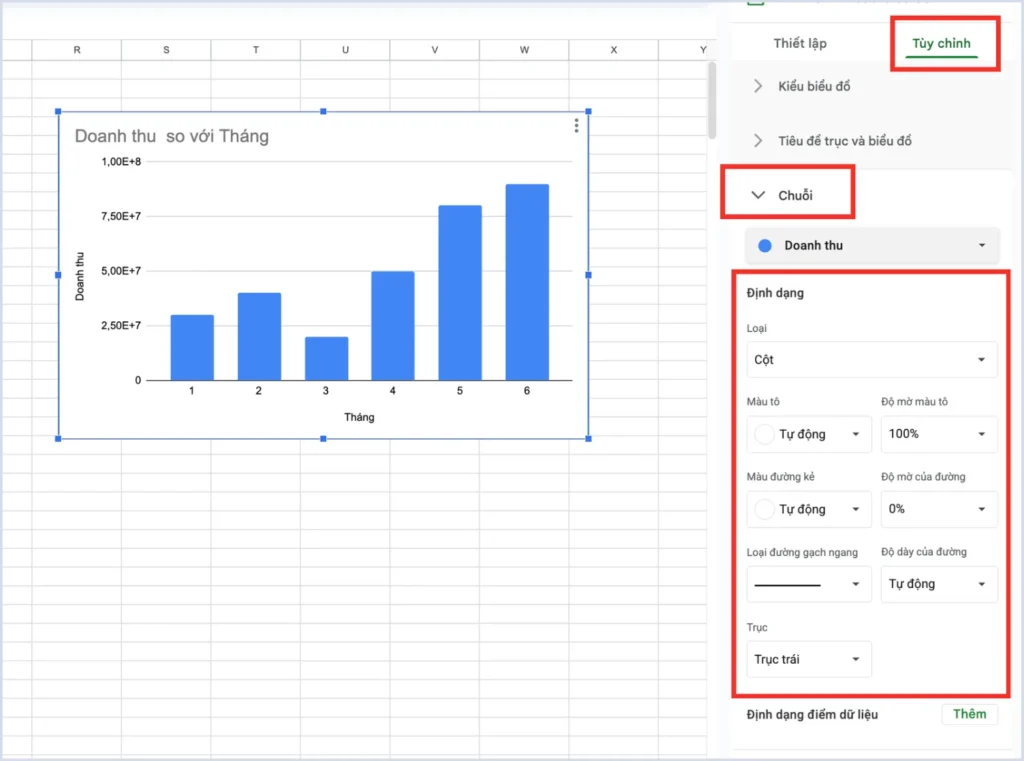
Biểu đồ kết hợp rất phù hợp cho báo cáo tài chính, marketing và phân tích hiệu suất.
Nhờ khả năng thể hiện dữ liệu đa chiều, cách vẽ biểu đồ kết hợp trong Google Sheets cho phép bạn phân tích nhiều chỉ số trên cùng một biểu đồ mà không làm rối thông tin. Việc kết hợp giữa biểu đồ cột và biểu đồ đường giúp người xem dễ dàng so sánh mối quan hệ giữa các nhóm dữ liệu, cũng như theo dõi sự thay đổi theo thời gian một cách trực quan.
Khi được sử dụng đúng cách, cách vẽ biểu đồ kết hợp trong Google Sheets không chỉ giúp làm rõ xu hướng chính mà còn hỗ trợ phân tích chuyên sâu các chỉ số quan trọng. Điều này đặc biệt hữu ích trong các báo cáo doanh thu, hiệu suất hoặc KPI, nơi cần nhìn tổng thể dữ liệu để đưa ra quyết định chính xác và kịp thời.
>>>Xem Thêm: Cách lọc dữ liệu trùng trong Google Sheets nhanh nhất 2025
Một số lỗi thường gặp khi vẽ biểu đồ trên Google Sheets
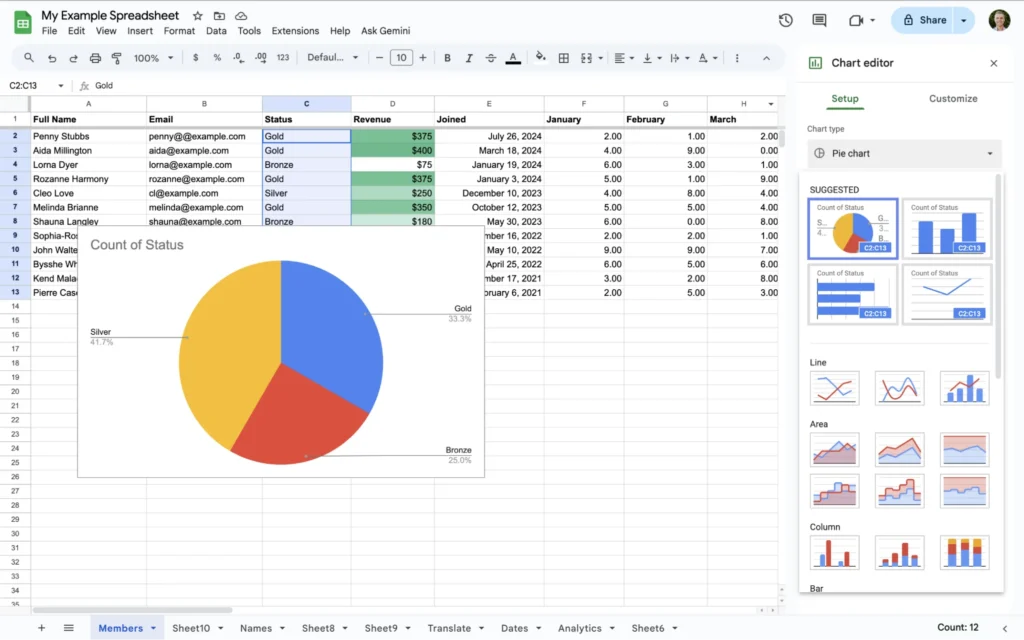
Khi vẽ biểu đồ trên Google Sheets, nhiều người tập trung vào thao tác tạo biểu đồ mà bỏ qua việc kiểm tra dữ liệu và cách trình bày. Điều này khiến biểu đồ dù được tạo đúng kỹ thuật nhưng lại khó đọc, sai lệch thông tin hoặc không truyền tải được thông điệp mong muốn.
Việc nhận diện sớm các lỗi phổ biến khi vẽ biểu đồ trên Google Sheets sẽ giúp bạn tránh mất thời gian chỉnh sửa và nâng cao chất lượng báo cáo.
- Chọn sai vùng dữ liệu: Nếu vùng dữ liệu không đầy đủ hoặc chọn nhầm cột, biểu đồ sẽ hiển thị thiếu thông tin hoặc sai ý nghĩa so với dữ liệu gốc.
- Dữ liệu không đồng nhất: Dữ liệu lẫn lộn chữ – số, đơn vị không thống nhất hoặc ô trống nhiều sẽ khiến biểu đồ khó đọc và thiếu chính xác.
- Lạm dụng quá nhiều loại biểu đồ: Việc dùng nhiều kiểu biểu đồ trong cùng một bảng hoặc chọn biểu đồ không phù hợp dễ gây rối mắt, làm giảm hiệu quả trình bày dữ liệu.
- Không đặt tiêu đề rõ ràng cho biểu đồ: Biểu đồ thiếu tiêu đề hoặc tiêu đề mơ hồ khiến người xem khó hiểu nội dung và mục đích phân tích.
Có thể thấy, việc tránh các lỗi cơ bản khi vẽ biểu đồ trên Google Sheets là yếu tố then chốt giúp biểu đồ thể hiện đúng ý nghĩa của dữ liệu. Một biểu đồ được tạo ra không chỉ để “đẹp mắt”, mà quan trọng hơn là phải phản ánh chính xác thông tin và hỗ trợ người xem đưa ra nhận định đúng.
Chỉ cần chú ý ngay từ khâu chuẩn bị dữ liệu như chọn đúng vùng dữ liệu, đảm bảo tính đồng nhất và làm sạch số liệu đầu vào, bạn đã hạn chế được phần lớn sai sót thường gặp. Bên cạnh đó, việc lựa chọn loại biểu đồ phù hợp và đặt tiêu đề rõ ràng cũng góp phần giúp biểu đồ trở nên dễ đọc và dễ hiểu hơn.
>>>Xem Thêm: Cách VLOOKUP giữa 2 file Google Sheets chính xác, dễ hiểu
Kết luận
Việc nắm vững cách vẽ biểu đồ trên Google Sheets đóng vai trò rất quan trọng trong quá trình xử lý và trình bày dữ liệu. Thay vì phải đọc những bảng số liệu dài và khó theo dõi, biểu đồ giúp bạn trực quan hóa thông tin, làm nổi bật xu hướng và hỗ trợ việc phân tích trở nên nhanh chóng, chính xác hơn.
Tùy theo mục đích sử dụng, bạn có thể linh hoạt áp dụng nhiều dạng biểu đồ khác nhau trong nền tảng này. Nếu bạn còn bất cứ thắc mắc nào liên quan đến vẽ biểu đồ trên Google Sheets, vui lòng liên hệ GWS Check qua số Hotline 024.9999.7777 để được đội ngũ chuyên gia hỗ trợ chi tiết và chính xác nhất.