



Mục lục (Table of Contents – TOC) là yếu tố không thể thiếu giúp tài liệu dài của bạn trở nên chuyên nghiệp, có tổ chức và dễ dàng điều hướng. Nếu bạn đang loay hoay tìm kiếm cách tạo mục lục trong phần mềm Google Doc nhanh chóng và tự động, hãy cùng chúng tôi tìm hiểu cách tạo mục lục trong Google Docs mới nhất dưới đây. Hãy cùng khám phá hướng dẫn chi tiết và những lưu ý quan trọng để biến tài liệu của bạn thành một ấn phẩm có cấu trúc rõ ràng ngay lập tức!
Lợi ích của việc tạo mục lục trong Google Docs
Điều hướng nhanh chóng và tức thời
Mục lục trong Google Docs được tạo ra dưới dạng các siêu liên kết (Hyperlinks) hoàn chỉnh. Điều này có nghĩa là, khi người đọc xem tài liệu trên máy tính hoặc điện thoại, họ chỉ cần nhấp chuột vào bất kỳ tiêu đề nào trong Mục lục là có thể ngay lập tức di chuyển đến vị trí chính xác của phần đó. Tính năng này đặc biệt hữu ích cho các tài liệu dài, giúp người đọc tiết kiệm thời gian cuộn trang và nhanh chóng tìm thấy thông tin mình cần. Đây là một trong những lý do chính vì sao nhiều người muốn biết cách làm mục lục trong Google Docs.
Tổ chức và cấu trúc tài liệu rõ ràng
Cách tạo mục lục trong Google Docs phản ánh chính xác cấu trúc phân cấp (dựa trên các cấp độ Tiêu đề 1, Tiêu đề 2, Tiêu đề 3, v.v.) của tài liệu. Nó cung cấp một cái nhìn tổng quan súc tích về tất cả các chủ đề và chương mục. Điều này không chỉ giúp người đọc dễ dàng nắm bắt logic và luồng nội dung mà còn giúp chính tác giả theo dõi, kiểm tra lại thứ tự và sự đầy đủ của các phần trong quá trình viết, đặc biệt khi bạn cần tạo mục lục trong GG Doc cho các báo cáo lớn.
Tự động hóa hoàn toàn và tiết kiệm tối đa thời gian
Lợi ích lớn nhất của TOC tự động là khả năng tự động lấy dữ liệu. Bạn không cần phải gõ tay từng tiêu đề hay dò tìm số trang một cách thủ công. Google Docs sẽ tự động quét và thu thập tất cả các đoạn văn bản bạn đã định dạng là “Kiểu tiêu đề” (Heading styles). Việc này loại bỏ hoàn toàn nguy cơ sai sót do nhập liệu và giải phóng thời gian đáng kể cho bạn để tập trung vào nội dung chính. Đây là câu trả lời tuyệt vời cho những ai thắc mắc về cách tạo mục lục trong Google Doc mà không tốn công sức.
Cập nhật dễ dàng và chính xác tuyệt đối
Khác với việc tạo mục lục thủ công—nơi mọi thay đổi đều đòi hỏi phải cập nhật lại từng số trang— cách tạo mục lục trong Google Docs cho phép cập nhật chỉ bằng một cú nhấp chuột. Khi bạn thêm hoặc xóa các phần, thay đổi thứ tự chương, hoặc nội dung bị xê dịch làm thay đổi số trang, bạn chỉ cần nhấp vào biểu tượng làm mới (Refresh) trên Mục lục. Hệ thống sẽ ngay lập tức điều chỉnh số trang và cấu trúc cho phù hợp với nội dung hiện tại, đảm bảo tính chính xác tuyệt đối.
Nâng cao tính chuyên nghiệp và dễ dàng chia sẻ
Một tài liệu có Mục lục được định dạng tốt luôn trông chuyên nghiệp và có tổ chức hơn một tài liệu đơn thuần. Khi bạn chia sẻ tài liệu dưới dạng link Docs hoặc xuất ra file PDF, mục lục tự động vẫn giữ nguyên các siêu liên kết hoạt động. Việc biết cách tạo mục lục trong Google Docs chuyên nghiệp sẽ giúp tài liệu của bạn thân thiện với người dùng và nâng cao chất lượng tổng thể khi được gửi đến đối tác hoặc khách hàng.
Hướng dẫn tạo mục lục trong GG Docs bản mới nhất
Bước 1: Áp dụng Kiểu Tiêu đề (Formatting Headings)
Mục lục của Google Docs được xây dựng dựa trên các kiểu tiêu đề bạn đã sử dụng.
- Chọn văn bản: Bôi đen đoạn văn bản bạn muốn làm tiêu đề (ví dụ: “Lời giới thiệu”, “Chương 1”, “Phần 2.1”).
- Truy cập Menu: Trên thanh công cụ, tìm hộp thả xuống đang hiển thị “Văn bản thường” (Normal text).
- Chọn kiểu tiêu đề:
- Sử dụng Tiêu đề 1 (Heading 1) cho các tiêu đề cấp cao nhất (ví dụ: Tên chương lớn).
- Sử dụng Tiêu đề 2 (Heading 2) cho các tiêu đề con của Tiêu đề 1.
- Sử dụng Tiêu đề 3 (Heading 3) cho các tiêu đề con của Tiêu đề 2, và cứ thế tiếp tục.
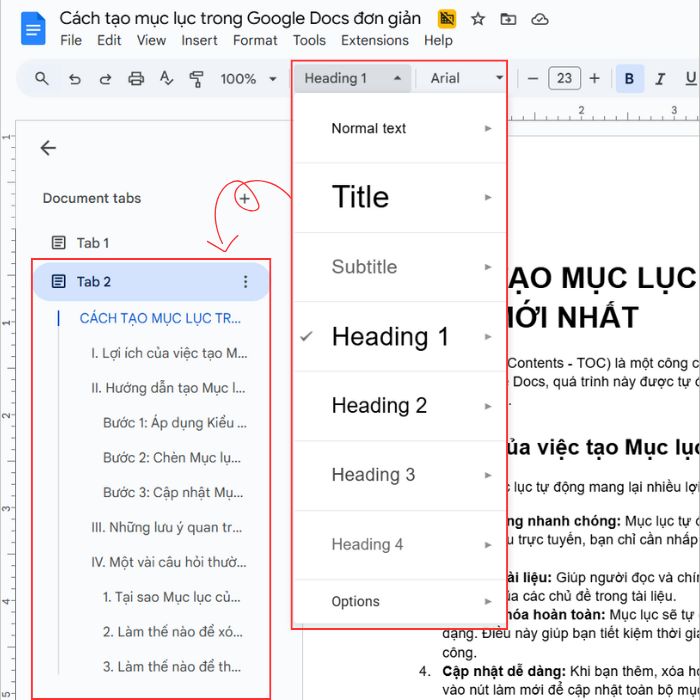
*Lưu ý: Mục lục sẽ tự động tạo cấu trúc phân cấp (thụt lề) dựa trên các cấp độ tiêu đề này.
Bước 2: Chèn Mục lục (Insert the TOC)
Sau khi định dạng xong các tiêu đề, bạn tiến hành chèn mục lục:
- Di chuyển con trỏ: Đặt con trỏ chuột vào vị trí bạn muốn Mục lục xuất hiện (thường là trang đầu tiên của tài liệu).
- Mở Menu: Nhấp vào menu Chèn (Insert) trên thanh công cụ.
- Tìm Mục lục: Cuộn xuống cuối menu và chọn Thành phần trang (Page elements)>>Mục lục (Table of contents) .
- Chọn kiểu: Google Docs sẽ cung cấp hai tùy chọn cho bạn:
- Mục lục với số trang (dành cho tài liệu in ấn hoặc PDF).
- Mục lục với đường liên kết (dành cho tài liệu xem trực tuyến).
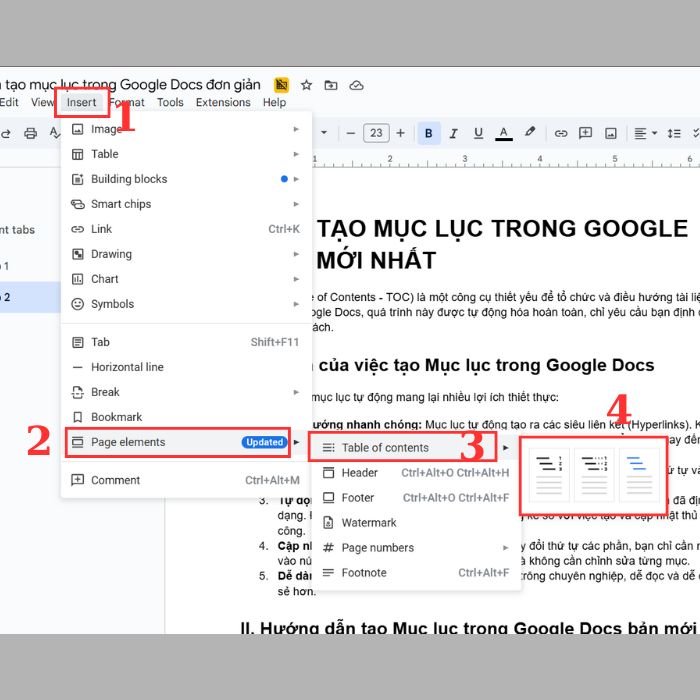
Sau khi chọn, mục lục sẽ tự động hiển thị.
Bước 3: Cập nhật Mục lục (Update the TOC)
Mục lục sẽ không tự động cập nhật theo thời gian thực. Bất cứ khi nào bạn thay đổi cấu trúc, bạn cần cập nhật thủ công:
- Nhấp vào Mục lục đã tạo.
- Một biểu tượng Mũi tên vòng tròn (Refresh) sẽ xuất hiện ở góc trên bên phải của khung Mục lục.
- Nhấp vào biểu tượng làm mới đó.
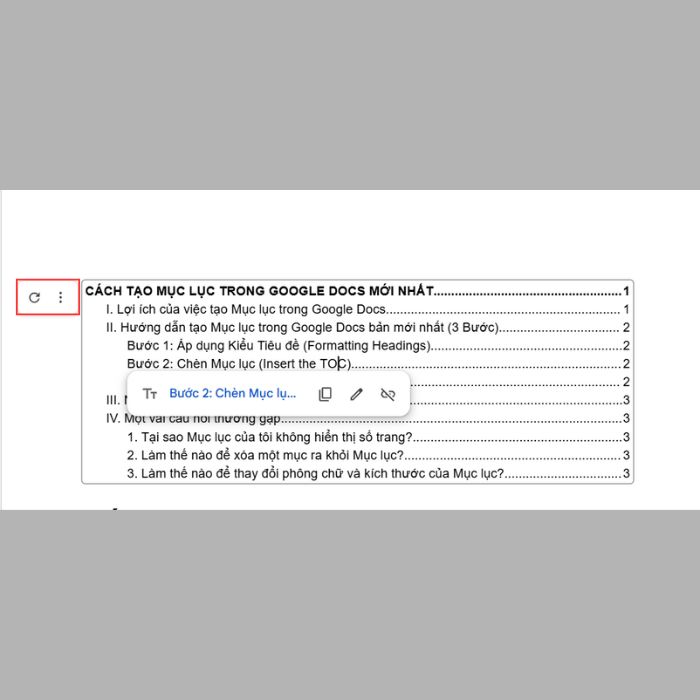
Mục lục sẽ tự động điều chỉnh số trang, thứ tự và tiêu đề theo nội dung mới nhất của tài liệu. Ngoài ra, nút ba chấm bên cạnh sẽ dùng để chỉnh sửa dạng của mục lục nếu bạn muốn hiển thị theo cách khác.
>>>Tìm Hiểu Thêm: Cách Gạch Ngang Chữ Trong Google Docs
Những lưu ý khi áp dụng cách tạo mục lục trong Google Docs
Luôn sử dụng Kiểu Tiêu đề (Heading Styles)
Nguyên tắc quan trọng nhất khi triển khai cách tạo mục lục trong Google Docs là phải sử dụng các kiểu định dạng có sẵn. Mục lục tự động chỉ nhận diện các đoạn văn bản bạn đã gán bằng các kiểu từ Tiêu đề 1 (Heading 1) đến Tiêu đề 6 (Heading 6). Đừng bao giờ chỉ dựa vào việc thay đổi kích thước chữ, in đậm, hoặc gạch chân thủ công để định dạng tiêu đề. Nếu bạn làm vậy, Google Docs sẽ coi đó là “Văn bản thường” và mục đó sẽ bị loại khỏi Mục lục. Hãy luôn kiểm tra lại các mục quan trọng đã được áp dụng đúng kiểu tiêu đề để đảm bảo chúng được đưa vào TOC và tạo cấu trúc phân cấp chuẩn xác.
Không chỉnh sửa nội dung Mục lục một cách thủ công
Khung Mục lục mà Google Docs tạo ra là một trường dữ liệu tự động, không phải là văn bản thông thường. Do đó, bạn tuyệt đối không được cố gắng chỉnh sửa trực tiếp bất kỳ lỗi chính tả nào, hoặc thay đổi số trang bên trong khung Mục lục. Việc chỉnh sửa thủ công có thể gây lỗi và sẽ bị mất đi ngay khi bạn nhấn nút làm mới. Nếu phát hiện một lỗi sai, hãy tìm đến tiêu đề gốc trong nội dung tài liệu, sửa lỗi ở đó, sau đó quay lại Mục lục và nhấp vào biểu tượng Làm mới (Refresh). Đây là cách duy nhất để đảm bảo Mục lục luôn chính xác và đồng bộ với nội dung.
Kiểm tra Chế độ Xem để hiển thị Số trang
Việc hiển thị số trang trong Mục lục phụ thuộc vào cài đặt tài liệu của bạn. Nếu bạn đang ở chế độ “Không có trang” (Pageless), Mục lục sẽ không hiển thị số trang bởi vì chế độ này loại bỏ giới hạn trang in. Để có thể hiển thị và sử dụng Mục lục kèm số trang, bạn cần chuyển chế độ xem về “Trang” (Pages). Thao tác này được thực hiện bằng cách vào Tệp (File) > Thiết lập trang (Page setup), sau đó chọn tùy chọn “Trang”. Việc này là bắt buộc nếu bạn dự định in tài liệu hoặc lưu dưới dạng PDF.
Tận dụng Thanh Phác thảo (Outline) để điều hướng
Mục lục bạn tạo ra cũng tự động được đồng bộ với Thanh Phác thảo (Outline), một công cụ điều hướng tiện lợi nằm ở phía bên trái màn hình làm việc. Thanh Phác thảo liệt kê tất cả các tiêu đề của bạn, cho phép bạn nhảy ngay lập tức đến bất kỳ phần nào của tài liệu mà không cần cuộn. Đây là một lợi ích kép giúp tăng hiệu suất làm việc. Nếu thanh này không hiển thị, bạn có thể bật nó lên dễ dàng bằng cách vào Xem (View) > Hiển thị Phác thảo (Show Outline).
Giải Đáp Một Vài Câu Hỏi Thường Gặp (FAQ)

- Vấn đề Hiển thị Số trang
Bạn có thắc mắc: Tại sao Mục lục của tôi không hiển thị số trang? Lý do phổ biến nhất là tài liệu đang được đặt ở chế độ “Không có trang” (Pageless). Ở chế độ này, Google Docs loại bỏ khái niệm trang in và cuộn liên tục, do đó không có cơ sở để tính toán số trang. Nếu bạn gặp phải tình trạng này, bạn cần phải khắc phục bằng cách chuyển lại tài liệu về chế độ trang in truyền thống.
Cách khắc phục là vào menu Tệp (File) > Thiết lập trang (Page setup), và trong cửa sổ bật lên, thay đổi tùy chọn từ “Không có trang” sang “Trang” (Pages). Sau khi thực hiện, bạn có thể cần phải chèn lại Mục lục hoặc đảm bảo đã chọn kiểu Mục lục “với số trang” để các con số xuất hiện và Mục lục hoạt động đúng như mong muốn.
- Làm thế nào để xóa một mục cụ thể ra khỏi Mục lục?
Bạn không thể xóa một mục bằng cách chọn và nhấn phím Delete trực tiếp trong khung Mục lục. Vì Mục lục tự động lấy dữ liệu từ các tiêu đề, bạn phải xóa mục đó khỏi danh sách bằng cách loại bỏ định dạng tiêu đề của nó. Hãy quay lại văn bản gốc trong tài liệu, chọn đoạn văn bản mà bạn muốn loại bỏ khỏi Mục lục, sau đó chuyển định dạng của nó từ Kiểu Tiêu đề (Heading) về Kiểu Văn bản thường (Normal text). Sau khi thao tác, bạn chỉ cần quay lại Mục lục và nhấn nút Làm mới (Refresh); mục đó sẽ tự động biến mất khỏi danh sách.
- Cách Thay đổi Định dạng Mục lục
Làm thế nào để thay đổi phông chữ và kích thước của Mục lục? Bạn hoàn toàn có thể tùy chỉnh giao diện Mục lục mà không làm mất tính năng tự động cập nhật. Thay vì chỉnh sửa thủ công từng dòng, bạn hãy chỉnh sửa kiểu mặc định của các cấp tiêu đề Mục lục. Đầu tiên, nhấp vào một dòng bất kỳ trong Mục lục (ví dụ: một mục ở cấp Tiêu đề 1) và tiến hành thay đổi định dạng (phông chữ, cỡ chữ, màu sắc) theo ý muốn.
Sau khi định dạng xong, hãy nhấp chuột phải vào dòng đã chỉnh sửa và chọn “Cập nhật Mục lục để khớp” (Update Table of Contents to match). Thao tác này sẽ áp dụng kiểu định dạng mới cho tất cả các mục cùng cấp độ trong Mục lục của bạn, giúp bạn duy trì tính thẩm mỹ và chuyên nghiệp cho tài liệu.
Lời kết
Tóm lại, với cách tạo mục lục trong Google Docs chúng tôi đã hướng dẫn ở trên, mong bạn sẽ thành thạo hơn về tính năng này của Google Docs và có thể tạo ra những tài liệu chuyên nghiệp hơn. Nếu có bất kỳ thắc mắc nào về bài viết hãy liên hệ với chúng tôi qua GWS Check hoặc hotline 024.9999.7777 để được hỗ trợ.





Pingback: 03 Cách Sử Dụng Từ Điển Trong Google Docs 2025
Pingback: Hướng Dẫn Gộp Ô Trong Google Docs Chi Tiết Nhất 2026