


Bạn đang loay hoay tìm cách trình bày bảng biểu sao cho chuyên nghiệp trên Google Docs? Việc giữ nguyên các ô lưới mặc định thường khiến văn bản trở nên rối mắt và thiếu điểm nhấn. Giải pháp hoàn hảo cho vấn đề này chính là kỹ thuật gộp ô trong Google Docs. Bài viết dưới đây sẽ hướng dẫn bạn chi tiết từng thao tác thực hiện trên cả máy tính và điện thoại, giúp bạn làm chủ công cụ văn phòng này chỉ trong vài phút.
Tại sao cần phải gộp ô trong Google Docs?

Nâng cao tính thẩm mỹ và sự chuyên nghiệp
Bảng biểu mặc định có dạng lưới chằng chịt khiến người xem thấy rối mắt. Khi thực hiện thao tác gộp ô trong Google Docs hợp lý, bạn loại bỏ vách ngăn dư thừa, tạo khoảng trắng thoáng đãng giúp bố cục nhẹ nhàng hơn. Bảng báo cáo trình bày gãy gọn không chỉ giúp người đọc dễ tiếp nhận thông tin mà còn thể hiện tư duy thẩm mỹ và sự chuyên nghiệp tuyệt đối của người soạn thảo văn bản.
Tạo các tiêu đề lớn (Header) phân cấp
Trong báo cáo, bạn cần dòng tiêu đề chính nằm trên cùng đại diện cho nhiều cột dữ liệu con. Ví dụ, tiêu đề doanh thu bao trùm lên các cột quý. Kỹ thuật gộp ô trong GG Docs là giải pháp bắt buộc để thực hiện cấu trúc phân cấp này. Việc liên kết ô tiêu đề giúp bảng trở nên logic, người đọc hiểu ngay mối quan hệ giữa các cột thông tin mà không cần giải thích thêm.
Trình bày dữ liệu phức tạp một cách khoa học
Với văn bản như thời khóa biểu, dữ liệu không nằm gọn trong một ô đơn lẻ. Chẳng hạn, ca làm việc 4 tiếng cần chiếm không gian 4 ô chuẩn. Lúc này, tính năng gộp ô trong Google Docs giúp kết nối ô rời rạc thành khối thống nhất. Nó mô tả chính xác độ dài thời gian hoặc nhóm các hạng mục sản phẩm cùng tính chất lại với nhau để người xem dễ dàng theo dõi nhất.
Tối ưu hóa không gian hiển thị
Giữ lại quá nhiều ô trống làm bảng bị loãng, lãng phí diện tích và làm chìm thông tin quan trọng. Bằng thủ thuật gộp ô trong GG Docs, bạn xóa bỏ phân cách giữa các ô thừa để tận dụng tối đa không gian. Đây là kỹ năng văn phòng cơ bản giúp người đọc không bị phân tâm bởi ô dữ liệu rỗng và tập trung hoàn toàn vào thông điệp cốt lõi mà bạn muốn truyền tải.
02 Cách gộp ô trong Google Docs trên máy tính (Laptop/PC)
Đây được xem là phần trọng tâm và quan trọng nhất của toàn bộ bài viết, bởi vì việc chỉnh sửa bảng biểu trên giao diện máy tính (Laptop/PC) luôn mang lại sự thuận tiện và độ chính xác cao hơn nhiều so với thiết bị di động. Tại đây, chúng tôi sẽ đi sâu hướng dẫn chi tiết từng thao tác thực hiện để đảm bảo bạn có thể áp dụng thành công ngay trong lần thử đầu tiên.
Sử dụng Menu Thao tác (Format Menu)
Đây là cách cơ bản và chính thống nhất để thực hiện gộp ô trong Google Docs dành cho người mới bắt đầu.
- Bước 1: Tạo bảng và dùng chuột trái bôi đen (kéo thả) chính xác các ô cần gộp.
- Bước 2: Trên thanh công cụ phía trên cùng, nhấn vào mục Format (Định dạng) sau đó di chuyển chuột chọn Table (Bảng).
- Bước 3: Trong danh sách hiện ra, chọn lệnh Merge cells (Gộp ô) để hoàn tất.

Phương pháp gộp ô trong Google Docs theo cách thực này giúp bạn nắm rõ cấu trúc menu và các tùy chọn định dạng cơ bản.
Sử dụng Chuột phải (Context Menu)
Cách này giúp tối ưu hóa thời gian làm việc, đặc biệt khi cần xử lý nhiều bảng biểu.
- Bước 1: Bôi đen toàn bộ vùng dữ liệu hoặc các ô cần xử lý trong bảng.
- Bước 2: Nhấn chuột phải (Right-click) trực tiếp vào vùng vừa chọn để mở bảng menu tắt.
- Bước 3: Tìm và chọn mục Merge cells nằm ở danh sách tùy chọn.
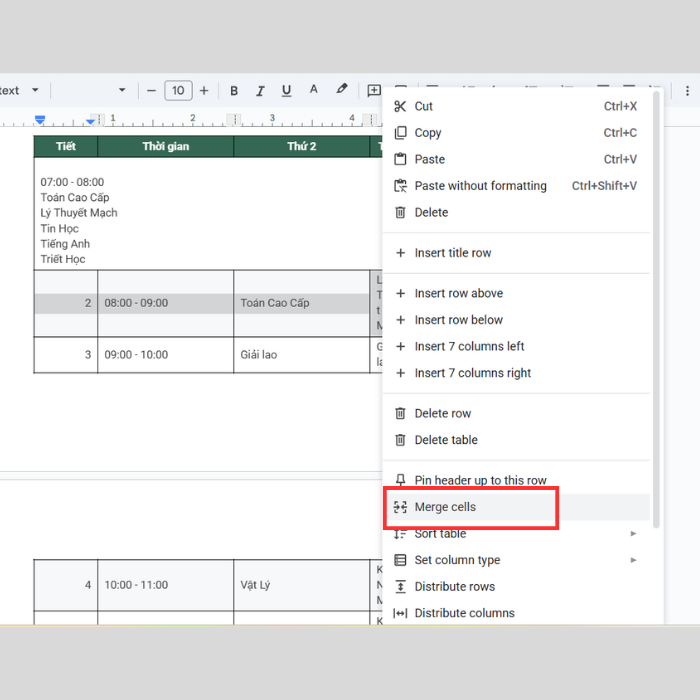
Việc dùng chuột phải giúp thao tác gộp ô trong GG Docs nhanh hơn gấp đôi so với việc tìm kiếm trên thanh menu công cụ.
Các trường hợp gộp ô phổ biến
Bạn có thể áp dụng linh hoạt các kiểu gộp sau tùy vào mục đích trình bày dữ liệu:
- Gộp theo hàng ngang: Chọn nhiều cột trên cùng một dòng để gộp thành một ô ngang duy nhất. Ứng dụng để viết tiêu đề chính cho bảng.
- Gộp theo hàng dọc: Chọn nhiều dòng trên cùng một cột để gộp thành ô dọc. Ứng dụng để phân loại các nhóm mục lớn.
- Gộp vùng hình chữ nhật: Kết hợp chọn cả dòng và cột để tạo ô lớn chứa dữ liệu tổng hợp.
*Lưu ý: Hãy luyện tập thường xuyên các thao tác này để kỹ năng gộp ô trong Google Docs của bạn trở nên thành thục và chuyên nghiệp hơn.
>>>Xem Thêm: Cách Tạo Mục Lục Trong Google Docs Mới Nhất 2025
Hướng dẫn gộp ô trong GG Docs trên điện thoại (Android & iOS)
Với số lượng người dùng di động ngày càng tăng, việc nắm vững thao tác chỉnh sửa ngay trên smartphone là vô cùng cần thiết. Tuy nhiên, giao diện ứng dụng (App) được tối giản hóa rất nhiều so với phiên bản web, khiến nút chức năng bị ẩn đi. Dưới đây là quy trình chuẩn để bạn thực hiện gộp ô trong GG Docs trên cả hai hệ điều hành Android và iOS.
Sự khác biệt về giao diện
Không giống như trên máy tính, các tính năng nâng cao trên điện thoại thường được giấu kín để tiết kiệm diện tích.
- Vị trí nút: Rất nhiều người không tìm thấy nút gộp ô trong Google Docs nằm ở đâu vì nó ẩn trong menu định dạng.
- Thao tác: Bạn cần ghi nhớ biểu tượng (icon) thay vì tìm kiếm thanh menu chữ như trên PC.
Các bước thực hiện chi tiết
- Bước 1: Mở tài liệu trong ứng dụng và chạm vào biểu tượng cây bút (Pencil icon) ở góc dưới bên phải để kích hoạt chế độ chỉnh sửa.
- Bước 2: Chạm vào ô đầu tiên, giữ và kéo hai dấu chấm tròn xanh để bôi đen vùng dữ liệu cần gộp (thao tác này cần sự khéo léo hơn chuột).
- Bước 3: Chuyển sang thẻ Table (Bảng) trong menu vừa hiện ra, tìm dòng Merge cells (Gộp ô) và gạt nút bật để hoàn tất.

Lưu ý về hiệu năng khi thao tác trên di động
- Giật lag: Thao tác gộp ô trong GG Docs trên điện thoại có thể bị chậm hoặc phản hồi kém nếu bảng dữ liệu quá lớn (nhiều trang).
- Lời khuyên: Chỉ nên dùng điện thoại để sửa lỗi nhỏ. Hãy ưu tiên định dạng khung sườn phức tạp trên máy tính để đảm bảo độ chính xác cao nhất.
Cách bỏ gộp ô (Unmerge) trong Google Docs
Thay vì xóa bảng làm lại từ đầu, bạn hoàn toàn có thể sử dụng tính năng bỏ gộp ô trong Google Docs (Unmerge) để khôi phục lại lưới ô ban đầu một cách chính xác chỉ với vài thao tác đơn giản.
Khi nào bạn cần sử dụng tính năng bỏ gộp ô?
Nếu bạn lỡ tay thực hiện thao tác gộp ô trong Google Docs nhầm vị trí hoặc đơn giản là muốn thay đổi cấu trúc bảng, đừng vội xóa đi làm lại. Google cung cấp tính năng “Unmerge” (Bỏ gộp) giúp bạn hoàn tác về lưới ô mặc định. Đây là cách sửa lỗi linh hoạt, cho phép điều chỉnh bố cục nhanh chóng mà vẫn giữ nguyên được dữ liệu hiện có trong bảng biểu.
Hướng dẫn thao tác nhanh
Việc khôi phục lại các ô đã gộp thực chất rất đơn giản và chỉ mất chưa đến 3 giây để thực hiện trên máy tính:
- Bước 1: Dùng chuột click chọn chính xác vào ô lớn (Merged cell) mà bạn muốn chia tách lại. Hãy đảm bảo ô đã được bôi đen hoặc có viền xanh bao quanh.
- Bước 2: Nhấn chuột phải (Right-click) trực tiếp vào ô đó để gọi bảng menu tùy chọn ra.
- Bước 3: Tìm và chọn lệnh Unmerge cells (Bỏ gộp ô). Ngay lập tức, các vách ngăn dòng và cột sẽ xuất hiện trở lại đúng như cấu trúc ban đầu của bảng.

Cảnh báo quan trọng về định dạng dữ liệu
Khi thực hiện bỏ gộp ô trong GG Docs, bạn cần lưu ý rằng dữ liệu sẽ không tự động chia đều cho các ô con. Thay vào đó, toàn bộ nội dung văn bản thường bị dồn về ô đầu tiên (góc trên bên trái), để lại các ô khác trống rỗng. Do đó, người dùng bắt buộc phải dành thời gian cắt dán và định dạng lại nội dung thủ công sau khi tách ô.
Các lỗi thường gặp khi gộp ô và cách khắc phục
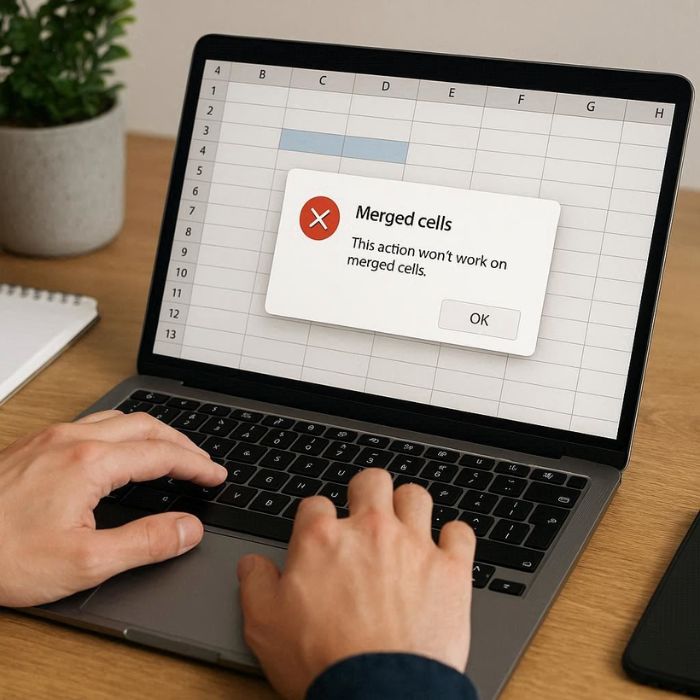
Dù thao tác đơn giản, nhưng nhiều người vẫn gặp rắc rối kỹ thuật. Dưới đây chính là 3 lỗi phổ biến nhất mà bạn cần lưu ý:
Lỗi 1: Nút Merge cells bị ẩn (màu xám)
- Nguyên nhân: Lỗi này thường xảy ra do bạn chưa chọn đủ số lượng ô tối thiểu (từ 2 ô trở lên), hoặc vô tình bôi đen lấn sang cả dòng văn bản nằm bên ngoài bảng.
- Khắc phục: Hãy bình tĩnh hủy vùng chọn và thực hiện lại thao tác bôi đen gọn gàng trong lòng bảng. Khi chọn đúng, tính năng gộp ô trong Google Docs sẽ lập tức sáng lên cho phép bạn sử dụng.
Lỗi 2: Mất dữ liệu khi gộp
- Cảnh báo: Đây là rủi ro lớn nhất. Khi bạn thực hiện gộp ô trong GG Docs, hệ thống thường chỉ giữ lại dữ liệu của ô đầu tiên bên trái và xóa sạch các ô còn lại (hoặc dồn tất cả vào một ô tùy phiên bản).
- Lời khuyên: Hãy luôn sao lưu (backup) hoặc copy nội dung ra ngoài trước khi gộp để tránh mất thông tin quan trọng.
Lỗi 3: Văn bản bị lệch vị trí, mất thẩm mỹ
- Vấn đề: Sau khi hoàn tất thao tác gộp ô trong Google Docs, nội dung văn bản thường bị dính chặt vào góc trên cùng bên trái của ô mới thay vì nằm chính giữa.
- Khắc phục: Bạn cần thực hiện thêm bước căn chỉnh (Alignment). Hãy dùng tính năng Center align (Căn giữa ngang) và Middle align (Căn giữa dọc) trong phần thuộc tính bảng để đưa nội dung về vị trí đẹp mắt nhất.
>>>Tìm Hiểu Thêm: Hướng Dẫn Thay Đổi Định Dạng Mặc Định Của Google Docs
Lời kết
Hy vọng qua bài viết này, bạn đã nắm vững kỹ thuật gộp ô trong Google Docs để áp dụng vào công việc hàng ngày. Đừng quên rằng một bảng biểu được trình bày khoa học sẽ giúp nâng cao đáng kể chất lượng văn bản của bạn. Hãy mở tài liệu lên và thực hành ngay bây giờ! Chúc bạn thao tác thành công và đừng quên theo dõi chúng tôi để cập nhật thêm nhiều thủ thuật hữu ích khác.
Nếu bạn có thắc mắc nào về nội dung của bài viết, vui lòng liên hệ với chúng tôi qua website GWS Check hoặc hotline 024.9999.7777 để được hỗ trợ.





