



Trong quá trình xử lý dữ liệu văn bản, nhu cầu chuyển chữ thường thành chữ hoa trong Google Sheet xuất hiện rất thường xuyên, đặc biệt khi làm việc với danh sách tên, mã dữ liệu hoặc nội dung cần chuẩn hóa. Nếu thao tác thủ công, bạn sẽ mất nhiều thời gian và dễ xảy ra sai sót. Vì vậy, việc nắm vững các hàm hỗ trợ viết hoa trong Google Sheet là kỹ năng quan trọng giúp tối ưu bảng tính và đảm bảo tính nhất quán của dữ liệu.
Hàm viết hoa trong Google Sheets là gì?
Trước khi đi sâu vào các cách chuyển chữ thường thành chữ hoa trong Google Sheet, việc hiểu đúng bản chất của nhóm hàm viết hoa là nền tảng quan trọng không thể bỏ qua. Đây là những hàm xử lý văn bản được Google Sheet thiết kế nhằm giúp người dùng chuẩn hóa định dạng chữ cái một cách tự động, thay vì phải chỉnh sửa thủ công từng ô dữ liệu. Nhờ đó, bảng tính vừa đảm bảo tính thống nhất, vừa hạn chế tối đa sai sót phát sinh trong quá trình nhập và xử lý thông tin.

Xét về mặt kỹ thuật, các hàm viết hoa trong Google Sheet không làm thay đổi trực tiếp dữ liệu gốc, mà tạo ra một giá trị mới dựa trên chuỗi văn bản ban đầu. Cơ chế này giúp bạn kiểm soát kết quả hiển thị một cách linh hoạt, đồng thời vẫn giữ nguyên dữ liệu nguồn để phục vụ việc đối chiếu, kiểm tra hoặc phân tích chuyên sâu về sau. Đây cũng là lý do vì sao các hàm hỗ trợ chuyển chữ thường thành chữ hoa trong Google Sheet được sử dụng rộng rãi trong các bảng dữ liệu lớn hoặc file làm việc chung.
Trong thực tế, các hàm viết hoa thường được áp dụng khi cần chuyển chữ thường thành chữ hoa trong Google Sheet, viết hoa chữ cái đầu hoặc chuẩn hóa văn bản trước khi kết hợp với các công thức xử lý dữ liệu nâng cao. Khi nắm vững nguyên lý hoạt động của nhóm hàm này, bạn sẽ tránh được tình trạng ghi đè dữ liệu, sử dụng sai công thức và có thể khai thác Google Sheet hiệu quả hơn trong nhiều tình huống xử lý bảng tính khác nhau.
Các hàm chuyển chữ hoa – chữ thường phổ biến trong Google Sheets.

Khi làm việc với dữ liệu văn bản, nhu cầu chuyển chữ thường thành chữ hoa trong Google Sheet hoặc chuẩn hóa cách hiển thị chữ cái xuất hiện rất thường xuyên, đặc biệt với các bảng dữ liệu lớn hoặc file được nhiều người cùng sử dụng. Để hỗ trợ việc này, Google Sheets cung cấp một nhóm hàm xử lý chữ hoa – chữ thường, cho phép người dùng thay đổi định dạng văn bản một cách tự động mà không cần chỉnh sửa thủ công từng ô dữ liệu.
Mỗi hàm trong nhóm này đảm nhiệm một vai trò khác nhau, tùy thuộc vào mục đích xử lý và yêu cầu hiển thị dữ liệu. Cụ thể, các hàm thường được sử dụng bao gồm:
- Hàm UPPER: Đây là hàm dùng để chuyển chữ thường thành chữ hoa trong Google Sheet bằng cách viết hoa toàn bộ ký tự trong chuỗi văn bản. Hàm UPPER thường được áp dụng cho các trường dữ liệu cần sự đồng nhất cao như mã khách hàng, mã sản phẩm hoặc các giá trị định danh mang tính kỹ thuật.
- Hàm PROPER: Hàm PROPER, hay còn gọi là hàm viết hoa chữ cái đầu, có nhiệm vụ viết hoa chữ cái đầu của mỗi từ và tự động chuyển các ký tự còn lại về chữ thường. Hàm này đặc biệt phù hợp khi cần viết hoa chữ cái đầu trong Google Sheet cho họ tên, tiêu đề nội dung hoặc các dữ liệu cần tính thẩm mỹ và khả năng đọc cao.
- Hàm LOWER: Hàm LOWER chuyển toàn bộ văn bản về chữ thường, giúp loại bỏ sự không đồng nhất do người nhập liệu sử dụng nhiều kiểu chữ khác nhau. Trong thực tế, LOWER thường được dùng như bước làm sạch dữ liệu trước khi tiếp tục chuyển chữ thường thành chữ hoa trong Google Sheet bằng các hàm khác.
Nhìn chung, việc nắm vững và sử dụng đúng UPPER, PROPER và LOWER sẽ giúp bạn chủ động hơn trong quá trình chuẩn hóa dữ liệu văn bản. Thay vì xử lý thủ công hoặc tạo nhiều cột trung gian không cần thiết, việc áp dụng đúng hàm viết hoa chữ cái đầu và các hàm liên quan ngay từ đầu sẽ giúp bảng tính gọn gàng, dễ kiểm soát và sẵn sàng cho các bước phân tích nâng cao về sau.
3 Cách chuyển chữ thường thành chữ hoa trong Google Sheets.
Khi làm việc với bảng tính, việc chuyển chữ thường thành chữ hoa trong Google Sheets là nhu cầu rất phổ biến nhằm chuẩn hóa dữ liệu và đảm bảo tính đồng nhất trong quá trình xử lý. Thay vì chỉnh sửa thủ công từng ô, Google Sheets cung cấp nhiều cách chuyển đổi chữ hoa – chữ thường linh hoạt, giúp bạn tiết kiệm thời gian và hạn chế sai sót khi làm việc với dữ liệu văn bản.
Cách 1: Dùng hàm UPPER để chuyển toàn bộ chữ thường thành chữ hoa.
Hàm UPPER là giải pháp hiệu quả khi cần chuyển chữ thường thành chữ hoa trong Google Sheet, cho phép chuyển đổi toàn bộ ký tự chữ cái trong chuỗi văn bản sang dạng chữ hoa, trong khi các ký tự không phải chữ cái như số, dấu cách hoặc ký tự đặc biệt vẫn được giữ nguyên và không bị ảnh hưởng.
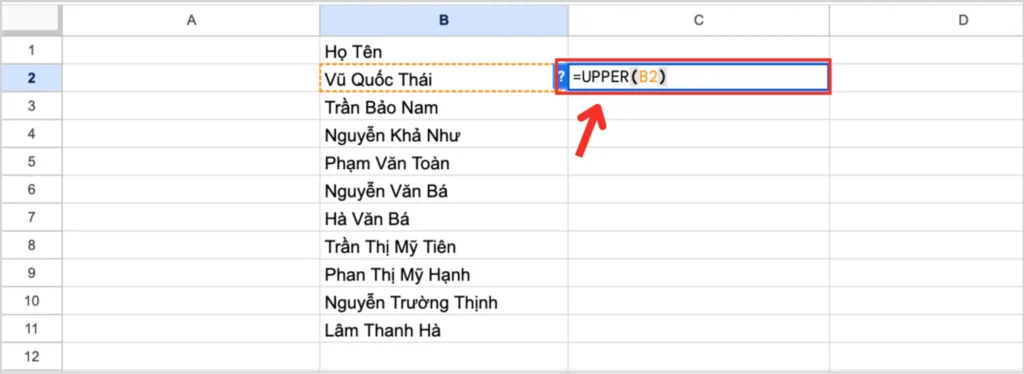
Cú pháp hàm UPPER: “=UPPER(text)” (Text: là ô chứa dữ liệu cần chuyển đổi).
Để sử dụng hàm UPPER bạn thao tác như sau:
- Bước 1: Mở file Google Sheets mà bạn muốn dùng hàm UPPER. Ví dụ ở đây tôi muốn đổi ô B2 thành in hoa hết thì ta nhập “=UPPER(B2)”.

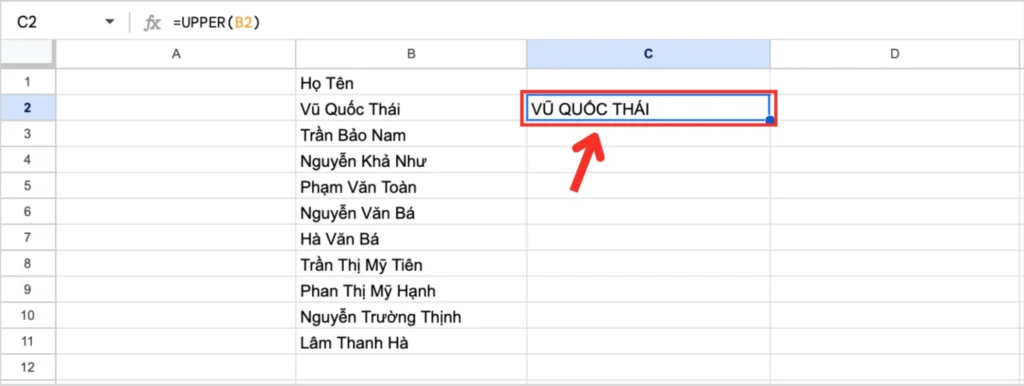
Dùng hàm UPPER để chuyển toàn bộ chữ thường thành chữ hoa. - Bước 2: Nhấn Enter để tiến hành nhận kết quả.

Dùng hàm UPPER để chuyển toàn bộ chữ thường thành chữ hoa. - Bước 3: Để áp dụng cho cả cột thì bạn chỉ cần kéo ô nhỏ ở góc dưới bên phải của ô đã nhập công thức xuống.

Dùng hàm UPPER để chuyển toàn bộ chữ thường thành chữ hoa.
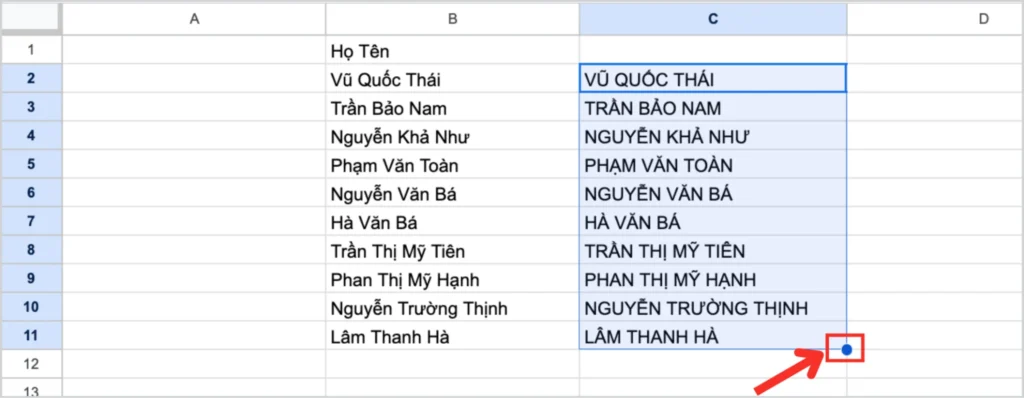
Hàm UPPER sẽ rất hữu ích khi bạn muốn đảm bảo tất cả các mục dữ liệu chuyển thành dạng chữ hoa, chẳng hạn như mã sản phẩm, tên quốc gia viết tắt hoặc bất kỳ dữ liệu nào có yêu cầu định dạng chữ hoa để dễ nhìn.
Cách 2: Dùng hàm PROPER (Chuyển chữ cái đầu thành chữ hoa)
Hàm này thường được sử dụng để chuẩn hóa họ tên, tên địa danh, tiêu đề nội dung hoặc các trường dữ liệu cần tính thẩm mỹ và khả năng đọc cao. Trong những trường hợp này, hàm viết hoa chữ cái đầu giúp văn bản hiển thị rõ ràng, đồng nhất và chuyên nghiệp hơn, đặc biệt khi bảng tính được dùng cho báo cáo, chia sẻ nội bộ hoặc trình bày với đối tác.
Để thao tác dùng hàm PROPER bạn làm như sau:
- Bước 1: Mở file GG Sheets bạn muốn chuyển sau đó nhập cú pháp hàm: “=PROPER(Text)”.

Dùng hàm PROPER (Chuyển chữ cái đầu thành chữ hoa) - Bước 2: Nhấn Enter và kéo xuống ô nhỏ xuống để áp dụng cho các phần còn lại.

Dùng hàm PROPER (Chuyển chữ cái đầu thành chữ hoa)
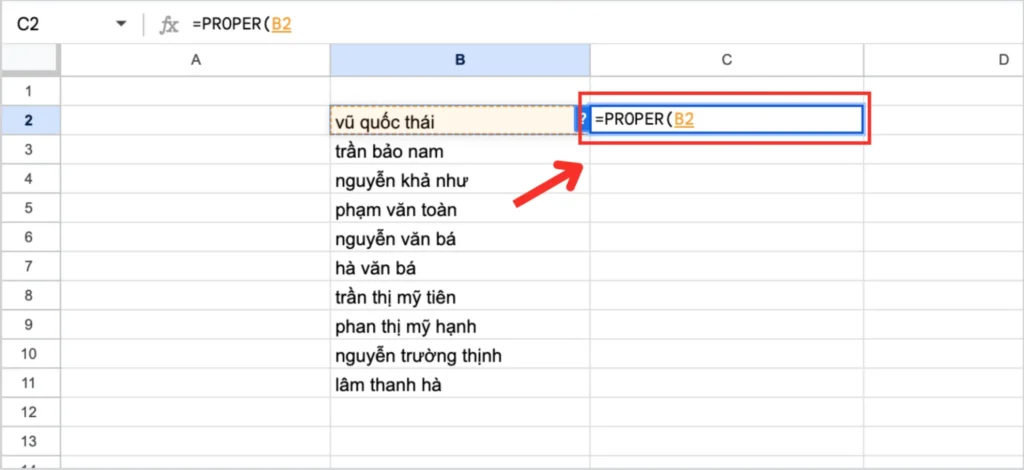
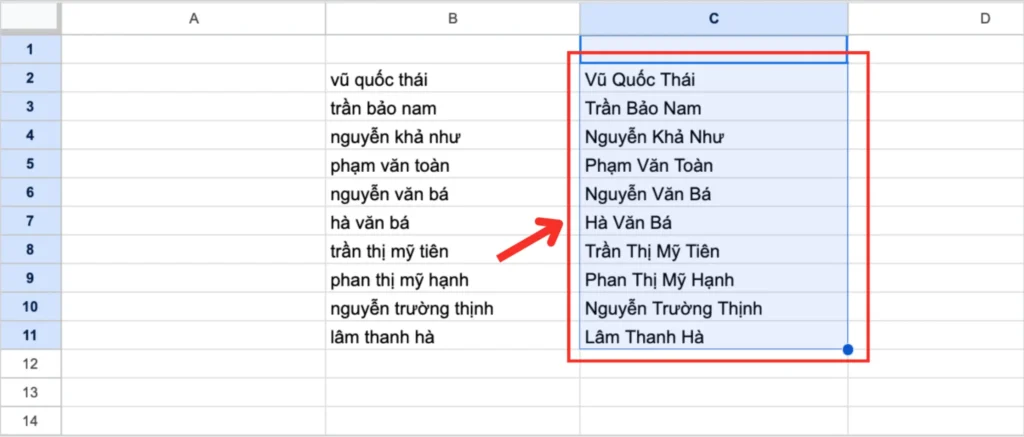
Với những dữ liệu cần tính thẩm mỹ, viết hoa chữ cái đầu trong Google Sheets bằng hàm PROPER giúp bảng tính dễ đọc và chuyên nghiệp hơn. Tuy nhiên, để đạt kết quả chính xác, bạn cần đảm bảo dữ liệu đầu vào đã được làm sạch.
Cách 3: Dùng hàm LOWER (Chuyển tất cả chữ hoa thành chữ thường)
Tương tự như 2 hàm trên thì hàm LOWER giúp chuyển đổi tất cả chữ hoa thành chữ thường, hàm này giúp bạn chuẩn hoá dữ liệu về định dạng chữ thường đặc biệt dùng cho email, hoặc chữ hoa không cần thiết.
Để thao tác bạn dùng hàm LOWER bạn thực hiện như sau:
- Bước 1: Mở file GG Sheets bạn muốn chuyển sau đó nhập cú pháp hàm: “=LOWER(Text)”.

Dùng hàm LOWER (Chuyển tất cả chữ hoa thành chữ thường) - Bước 2: Nhấn Enter và kéo xuống ô nhỏ xuống để áp dụng cho các phần còn lại.

Dùng hàm LOWER (Chuyển tất cả chữ hoa thành chữ thường)
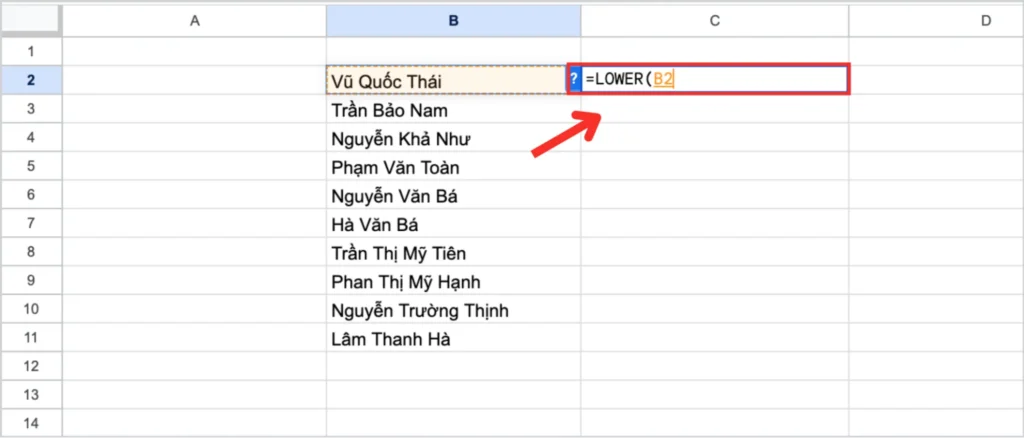
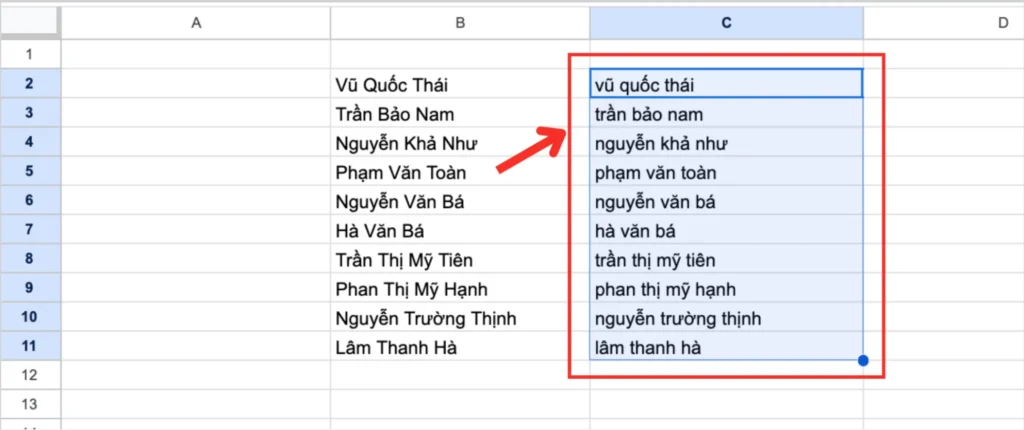
Hàm LOWER thường được sử dụng như bước tiền xử lý, giúp đưa dữ liệu về dạng chữ thường trước khi áp dụng các công thức khác. Khi kết hợp đúng cách, LOWER giúp quá trình chuyển chữ thường thành chữ hoa trong Google Sheets diễn ra ổn định và hạn chế lỗi phát sinh.
Nhìn chung, 3 cách chuyển chữ thường thành chữ hoa trong Google Sheets hay viết hoa chữ cái đầu trong Google Sheets đều có ưu điểm riêng, phù hợp với từng mục đích sử dụng khác nhau. Việc lựa chọn đúng phương pháp không chỉ giúp dữ liệu hiển thị rõ ràng, chuyên nghiệp hơn mà còn hỗ trợ bạn kiểm soát và xử lý bảng tính hiệu quả trong các bước tiếp theo.
So sánh UPPER và PROPER: Nên dùng hàm nào?

Bảng so sánh UPPER và PROPER trong Google Sheets:
| Tiêu chí | Hàm UPPER | Hàm PROPER |
| Mục đích sử dụng | Chuyển toàn bộ văn bản sang chữ in hoa | Viết hoa chữ cái đầu mỗi từ |
| Mức độ trình bày | Mang tính kỹ thuật, đồng nhất | Mang tính hiển thị, dễ đọc |
| Dữ liệu phù hợp | Mã khách hàng, mã sản phẩm, định danh | Họ tên, tiêu đề, tên địa danh |
| Khả năng kiểm soát | Đơn giản, ít rủi ro | Phụ thuộc hoàn toàn vào độ sạch của dữ liệu |
| Nguy cơ sai định dạng | Thấp | Cao nếu dữ liệu có khoảng trắng, ký tự đặc biệt |
Có thể thấy, không có hàm nào “tốt hơn tuyệt đối”, mà chỉ có hàm phù hợp hơn với từng mục đích sử dụng cụ thể. Khi hiểu rõ sự khác biệt giữa các hàm, bạn sẽ chuyển chữ thường thành chữ hoa trong Google Sheets một cách có chiến lược, đồng thời áp dụng viết hoa chữ cái đầu trong Google Sheets đúng ngữ cảnh trình bày dữ liệu. Nhờ đó, bảng tính không chỉ đảm bảo tính nhất quán mà còn hạn chế tối đa việc chỉnh sửa thủ công hoặc phải làm lại dữ liệu ở các bước xử lý sau.
>>>Đọc thêm: Hướng Dẫn Cách Tạo Bộ Lọc Trong Google Sheets
Các lỗi thường gặp khi viết hoa chữ trong Google Sheets.
Trong quá trình chuyển chữ thường thành chữ hoa trong Google Sheets, nhiều người dùng gặp lỗi mà không nhận ra nguyên nhân đến từ cách nhập liệu hoặc cách sử dụng hàm. Những sai sót này có thể khiến dữ liệu không thay đổi như mong muốn, hiển thị thiếu đồng nhất hoặc ảnh hưởng đến các công thức liên quan. Việc nhận diện sớm các lỗi thường gặp khi viết hoa chữ sẽ giúp bạn xử lý dữ liệu chính xác và tiết kiệm thời gian hơn.
-
Lỗi dữ liệu không được thay đổi sau khi dùng hàm
Nguyên nhân phổ biến nhất là ô dữ liệu không ở định dạng text mà đang bị Google Sheets hiểu là số hoặc định dạng đặc biệt. Khi đó, dù công thức đúng, kết quả vẫn không thay đổi như mong muốn.
Cách khắc phục: Kiểm tra định dạng ô và chuyển về Plain text trước khi áp dụng hàm viết hoa.
-
Viết hoa sai ký tự hoặc sai cấu trúc từ
Lỗi này thường xảy ra khi dữ liệu chứa nhiều khoảng trắng thừa, dấu xuống dòng hoặc ký tự đặc biệt. Với hàm PROPER, những vấn đề này có thể khiến chữ cái được viết hoa không đúng vị trí.
Cách khắc phục: Làm sạch dữ liệu trước bằng cách loại bỏ khoảng trắng thừa hoặc kết hợp các hàm xử lý chuỗi.
-
Ghi đè dữ liệu gốc ngoài ý muốn
Nhiều người sau khi dùng hàm đã copy – paste giá trị đè lên cột ban đầu, khiến dữ liệu gốc không thể khôi phục nếu phát sinh lỗi.
Cách khắc phục: Luôn tạo cột trung gian để kiểm tra kết quả trước khi thay thế dữ liệu gốc.
Nhìn chung, các lỗi khi chuyển chữ thường thành chữ hoa trong Google Sheets thường xuất phát từ việc chưa hiểu rõ cơ chế hoạt động của hàm hoặc dữ liệu đầu vào chưa được làm sạch. Khi nắm rõ những lỗi phổ biến này, bạn sẽ chủ động hơn trong việc sử dụng hàm viết hoa, hạn chế chỉnh sửa thủ công và đảm bảo bảng tính luôn ổn định, dễ kiểm soát trong quá trình làm việc.
Khi nào không nên dùng hàm viết hoa trong Google Sheets?

Kết luận
Việc chuyển chữ thường thành chữ hoa trong Google Sheets không chỉ là thao tác định dạng đơn giản mà còn là bước quan trọng trong quá trình chuẩn hóa và làm sạch dữ liệu. Khi nắm vững cách sử dụng UPPER, PROPER và các hàm liên quan, bạn sẽ xử lý bảng tính nhanh hơn, chính xác hơn và chuyên nghiệp hơn rất nhiều.
Nếu bạn còn bất cứ thắc mắc nào cần được chúng tôi hỗ trợ giải đáp, vui lòng liên hệ ngay đến GWS Check qua số Hotline 024.9999.7777 để được tư vấn chi tiết về xử lý văn bản trong Google Sheet cũng như các kỹ thuật xử lý bảng tính chuyên sâu khác.





